Máy tính văn phòng sau một thời gian dài sử dụng thường xuyên gặp phải tình trạng chậm chạp, treo máy, gây ảnh hưởng đáng kể đến năng suất làm việc. Hiệu suất suy giảm không chỉ đến từ tuổi thọ phần cứng mà còn do sự tích tụ của các tệp rác, ứng dụng không cần thiết và cấu hình hệ thống chưa tối ưu. Mục tiêu của bài viết chuyên sâu này là cung cấp hướng dẫn chi tiết, từng bước một, nhằm thực hiện quy trình 20. Tối Ưu Hóa Hiệu Năng Máy Tính Văn Phòng Đã Sử Dụng Lâu Năm Cải Thiện Tốc Độ một cách toàn diện. Bằng việc áp dụng các biện pháp tối ưu hóa cả phần mềm và phần cứng, quý vị có thể khôi phục tốc độ xử lý ban đầu, kéo dài tuổi thọ thiết bị và đảm bảo môi trường làm việc hiệu quả.

Dọn Dẹp và Tối Ưu Hóa Hệ Thống (Phần mềm)
Trước khi nghĩ đến việc chi tiền cho nâng cấp phần cứng, việc dọn dẹp và tinh chỉnh hệ điều hành là bước đầu tiên và quan trọng nhất để cải thiện tốc độ. Các thao tác này giúp giải phóng tài nguyên hệ thống đang bị chiếm dụng bởi các tiến trình không cần thiết.
Gỡ Bỏ Ứng Dụng Không Cần Thiết và Bloatware
Các ứng dụng cài đặt ngẫu nhiên hoặc phần mềm quảng cáo (bloatware) thường chạy ngầm, tiêu tốn bộ nhớ RAM và chu kỳ CPU. Việc loại bỏ chúng là biện pháp tức thời để giảm tải cho hệ thống.
Các bước thực hiện:
- Truy cập Bảng điều khiển (Control Panel) hoặc Cài đặt (Settings): Trên Windows 10/11, truy cập
Settings->Apps->Apps & features. - Rà soát và Gỡ bỏ: Xem xét danh sách các ứng dụng đã cài đặt. Nếu quý vị không sử dụng một ứng dụng nào đó trong vòng 6 tháng trở lên, hãy cân nhắc gỡ bỏ.
- Cẩn thận với phần mềm hệ thống: Chỉ gỡ bỏ các ứng dụng của bên thứ ba. Tránh gỡ bỏ các driver hoặc phần mềm được nhà sản xuất máy tính (OEM) cung cấp nếu không chắc chắn về chức năng của chúng.
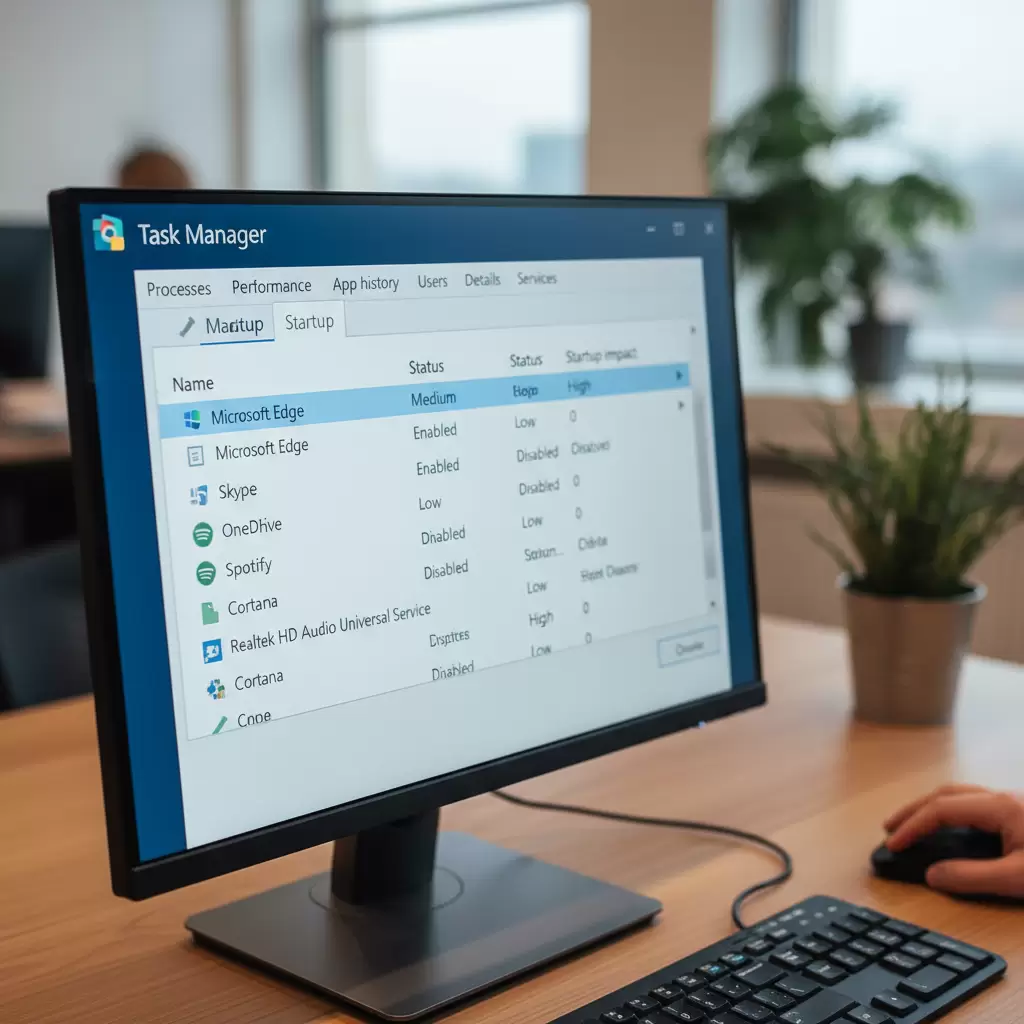
Quản Lý Chương Trình Khởi Động Cùng Windows
Một trong những nguyên nhân hàng đầu khiến máy tính khởi động chậm và trở nên ì ạch ngay sau khi đăng nhập là do quá nhiều chương trình tự động chạy khi Windows bắt đầu.
Các bước thực hiện:
- Mở Trình quản lý Tác vụ (Task Manager): Nhấn tổ hợp phím
Ctrl + Shift + Esc. - Chuyển đến tab Khởi động (Startup): Tab này hiển thị tất cả các ứng dụng được thiết lập để chạy ngay khi hệ điều hành tải xong.
- Đánh giá và Vô hiệu hóa:
- Kiểm tra cột “Startup impact” (Mức độ ảnh hưởng khi khởi động). Các chương trình có mức ảnh hưởng “High” (Cao) nên được ưu tiên xử lý.
- Nhấp chuột phải vào các ứng dụng không cần thiết (ví dụ: các ứng dụng nhắn tin, các trình cập nhật phần mềm không quan trọng) và chọn Disable (Vô hiệu hóa).
Các Kỹ Thuật Tinh Chỉnh Nâng Cao
Sau khi dọn dẹp phần mềm cơ bản, chúng ta sẽ tiến hành các tinh chỉnh sâu hơn ở cấp độ hệ thống để tối ưu hóa cách thức Windows quản lý tài nguyên.
Tối Ưu Cài Đặt Ổ Đĩa (Defragment/Trim SSD)
Việc quản lý ổ đĩa là khác nhau tùy thuộc vào loại ổ cứng quý vị đang sử dụng (HDD truyền thống hay SSD hiện đại).
- Đối với Ổ cứng HDD (Hard Disk Drive):
- Ổ HDD dễ bị phân mảnh dữ liệu, làm giảm tốc độ truy xuất.
- Sử dụng công cụ Defragment and Optimize Drives tích hợp sẵn của Windows để sắp xếp lại dữ liệu. Nên thực hiện quá trình này định kỳ hàng tháng.
- Đối với Ổ cứng SSD (Solid State Drive):
- Tuyệt đối không được chống phân mảnh SSD. Việc này không chỉ không cải thiện tốc độ mà còn làm giảm tuổi thọ của ổ đĩa.
- Windows sẽ tự động thực hiện lệnh TRIM để quản lý các khối dữ liệu trống, đảm bảo hiệu suất ghi tối ưu. Quý vị chỉ cần đảm bảo tính năng này đang được kích hoạt.
Điều Chỉnh Cài Đặt Hiển Thị và Hiệu Ứng Hình Ảnh
Các hiệu ứng hình ảnh đẹp mắt như đổ bóng, làm mờ cửa sổ (Aero Peek) hay hiệu ứng chuyển động mượt mà tiêu tốn đáng kể tài nguyên GPU và CPU, đặc biệt trên các máy tính văn phòng cũ có cấu hình đồ họa tích hợp yếu.
Các bước thực hiện:
- Truy cập Cài đặt Hiệu suất: Nhấn tổ hợp phím
Windows + R, gõsysdm.cplvà nhấn Enter. - Mở tab Advanced (Nâng cao): Trong mục Performance (Hiệu suất), chọn Settings (Cài đặt).
- Tùy chỉnh:
- Chọn tùy chọn Adjust for best performance (Điều chỉnh để đạt hiệu suất tốt nhất). Thao tác này sẽ tắt gần như tất cả các hiệu ứng hình ảnh không cần thiết.
- Nếu muốn giữ lại một vài hiệu ứng cơ bản (ví dụ: làm mịn phông chữ), quý vị có thể chọn tùy chọn tùy chỉnh và chỉ giữ lại những mục cần thiết.
Nâng Cấp Phần Cứng Đem Lại Hiệu Quả Tức Thì
Sau khi tối ưu hóa phần mềm, nếu máy tính vẫn chưa đạt được tốc độ mong muốn, đã đến lúc xem xét nâng cấp phần cứng. Đây là phương pháp hiệu quả nhất để thực hiện 20. Tối Ưu Hóa Hiệu Năng Máy Tính Văn Phòng Đã Sử Dụng Lâu Năm Cải Thiện Tốc Độ một cách triệt để.
Thay Thế Ổ Cứng HDD Bằng SSD
Đây là nâng cấp phần cứng đơn giản nhưng mang lại sự khác biệt lớn nhất về tốc độ mà quý vị có thể thực hiện. Ổ cứng SSD không có bộ phận chuyển động, giúp tốc độ đọc/ghi dữ liệu nhanh hơn gấp nhiều lần so với HDD.
Lợi ích:
- Tốc độ khởi động: Thời gian khởi động Windows có thể giảm từ vài phút xuống chỉ còn vài giây.
- Tải ứng dụng: Các ứng dụng văn phòng nặng (như bộ Office, trình duyệt web) sẽ mở và phản hồi gần như ngay lập tức.
- Đa nhiệm: Hệ thống sẽ xử lý tốt hơn khi chuyển đổi giữa các tác vụ.
Tăng Cường Bộ Nhớ RAM
Bộ nhớ truy cập ngẫu nhiên (RAM) là nơi lưu trữ tạm thời các dữ liệu và chương trình đang chạy. Nếu máy tính của quý vị thường xuyên sử dụng nhiều tab trình duyệt hoặc các ứng dụng đa nhiệm, việc thiếu RAM sẽ buộc hệ thống phải sử dụng ổ đĩa cứng làm bộ nhớ ảo (page file), dẫn đến hiện tượng giật lag nghiêm trọng.
Khuyến nghị nâng cấp:
- Máy tính văn phòng cũ thường có 4GB RAM. Quý vị nên nâng cấp tối thiểu lên 8GB RAM.
- Đối với người dùng cần xử lý dữ liệu lớn hoặc làm việc với các ứng dụng đồ họa cơ bản, nâng cấp lên 16GB RAM là lý tưởng.
Lưu ý quan trọng: Trước khi mua RAM, cần kiểm tra loại RAM (DDR3 hay DDR4) và tốc độ Bus tối đa mà bo mạch chủ của máy tính hỗ trợ để đảm bảo khả năng tương thích.

Câu hỏi thường gặp (FAQ)
Có nên cài lại Windows hoàn toàn không?
Trả lời: Việc cài đặt lại Windows (Clean Install) là một giải pháp cực kỳ hiệu quả nếu các bước tối ưu hóa phần mềm và phần cứng trên vẫn không đạt được kết quả mong muốn, hoặc nếu hệ điều hành hiện tại đã bị lỗi, nhiễm virus nặng, hoặc tích tụ quá nhiều tệp rác hệ thống. Cài lại Windows sẽ xóa sạch mọi dữ liệu và thiết lập, mang lại một hệ thống sạch sẽ, hoạt động với hiệu suất tối đa như lúc ban đầu. Tuy nhiên, quý vị cần sao lưu toàn bộ dữ liệu quan trọng trước khi thực hiện.
Chi phí nâng cấp tối thiểu là bao nhiêu?
Trả lời: Chi phí để thực hiện 20. Tối Ưu Hóa Hiệu Năng Máy Tính Văn Phòng Đã Sử Dụng Lâu Năm Cải Thiện Tốc Độ thông qua phần cứng thường tập trung vào hai thành phần chính:
- Ổ cứng SSD: Một ổ SSD 240GB hoặc 500GB (dung lượng đủ cho hệ điều hành và các ứng dụng văn phòng) có chi phí tương đối phải chăng và mang lại hiệu quả cao nhất.
- Bộ nhớ RAM: Chi phí RAM phụ thuộc vào loại DDR và dung lượng.
Thông thường, tổng chi phí nâng cấp tối thiểu (SSD + RAM 8GB) dao động trong khoảng từ 1.500.000 VNĐ đến 3.000.000 VNĐ (tùy thuộc vào thị trường và cấu hình máy cụ thể), một mức đầu tư hợp lý để kéo dài tuổi thọ sử dụng của máy tính thêm nhiều năm.