Thị trường linh kiện máy tính cũ, đặc biệt là Card Màn Hình (VGA), luôn sôi động nhờ khả năng cung cấp hiệu năng tốt với mức giá phải chăng. Tuy nhiên, việc mua sắm các sản phẩm đã qua sử dụng tiềm ẩn nhiều rủi ro nếu người mua không có đủ kinh nghiệm và kiến thức chuyên môn. Để giúp quý vị đưa ra quyết định sáng suốt và tối ưu hóa ngân sách, chúng tôi xin trình bày 28. Kinh Nghiệm Mua Card Màn Hình Cũ (Used VGA) Giá Tốt Cần Lưu Ý Điều Gì? Đây là một hướng dẫn chi tiết, từng bước giúp quý vị kiểm tra chất lượng, xác định nguồn gốc và thương lượng giá cả một cách hiệu quả nhất.
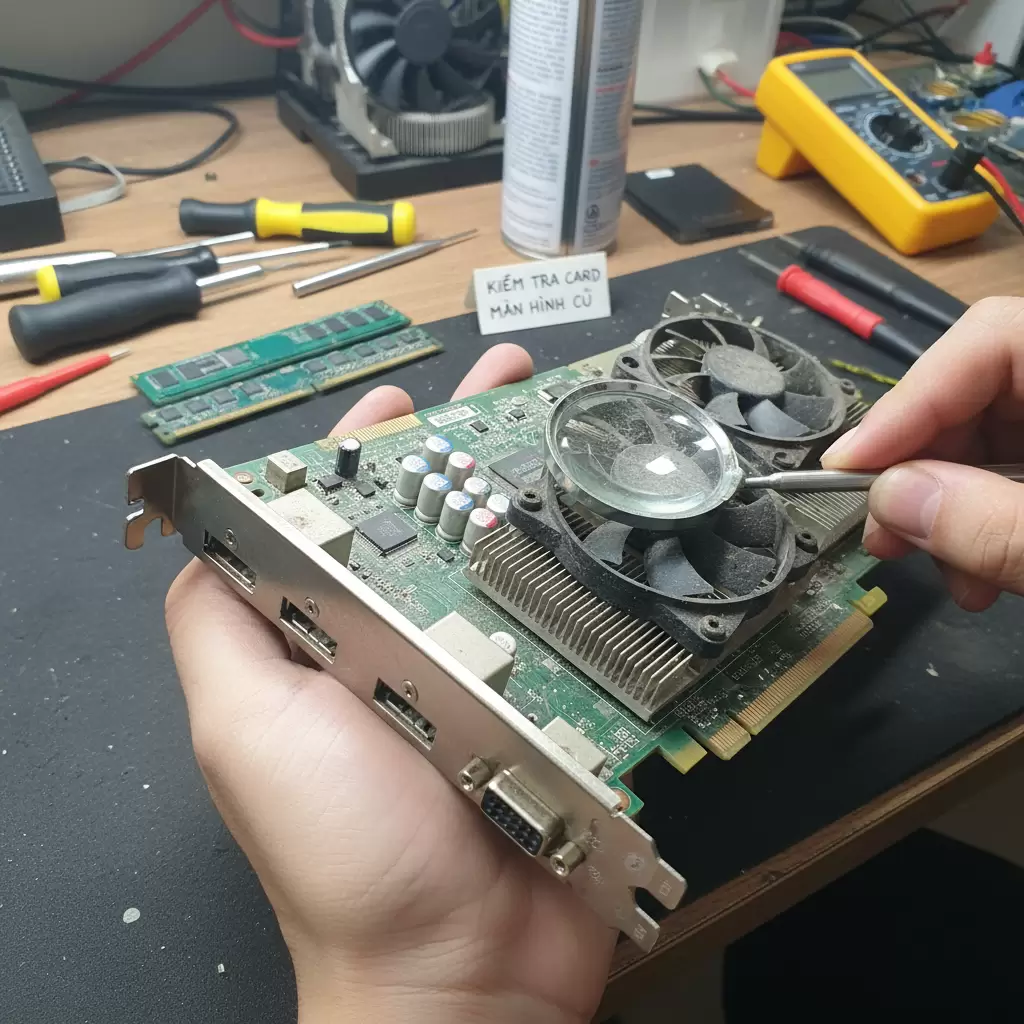
Kiểm tra tổng thể và xác định nguồn gốc sản phẩm
Việc kiểm tra vật lý ban đầu là bước quan trọng nhất để loại bỏ ngay lập tức các sản phẩm có dấu hiệu hư hỏng nặng hoặc đã bị can thiệp quá mức.
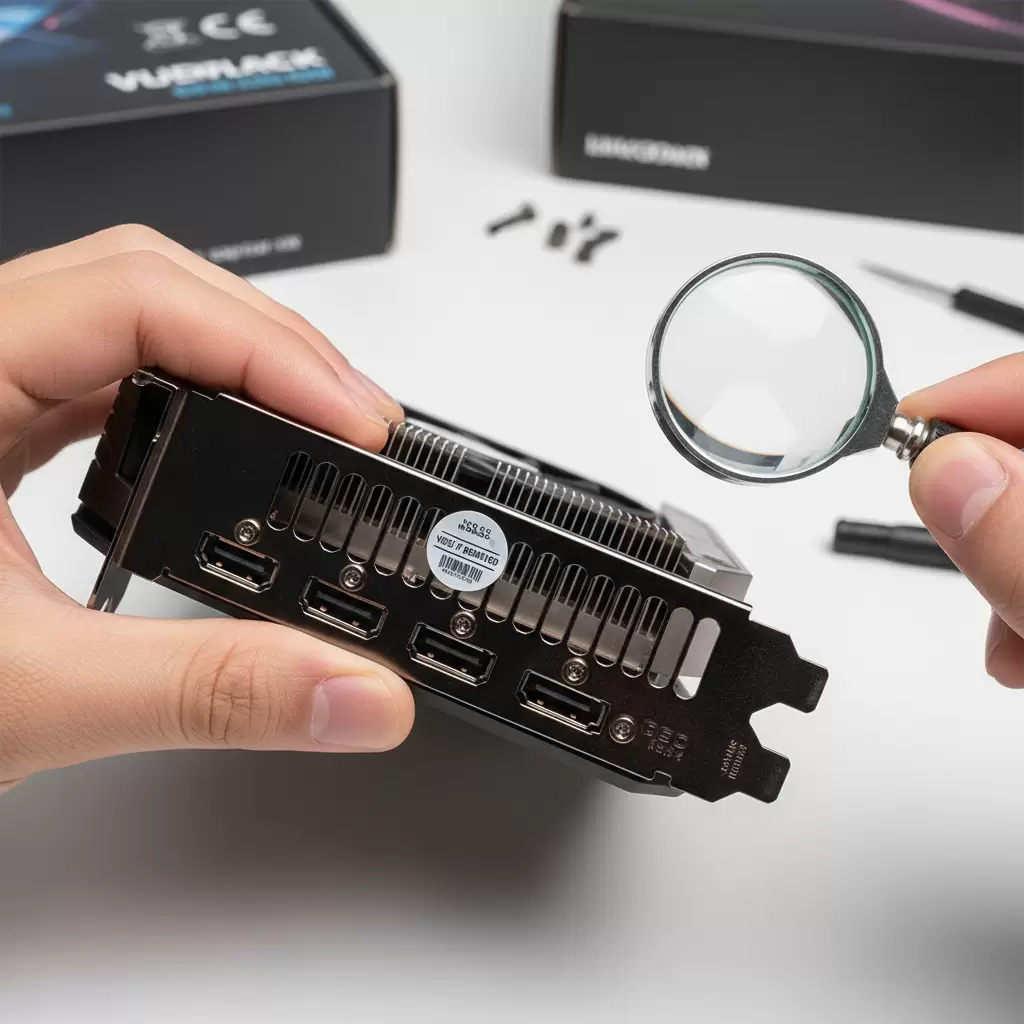
Kiểm tra ngoại hình, cổng kết nối và tem bảo hành
Kiểm tra ngoại hình không chỉ là xem xét tính thẩm mỹ mà còn là đánh giá mức độ hao mòn và môi trường sử dụng của chiếc card.
- Quan sát tổng thể: Tìm kiếm các dấu hiệu va đập, nứt vỡ, cong vênh (đặc biệt là ở khu vực PCB – bo mạch chủ). Kiểm tra các vết gỉ sét trên các ốc vít hoặc bracket (thanh kim loại cố định card vào case). Gỉ sét là dấu hiệu cho thấy card đã hoạt động trong môi trường ẩm ướt, dễ gây hỏng hóc linh kiện điện tử.
- Kiểm tra quạt tản nhiệt: Xoay nhẹ các quạt bằng tay. Quạt phải quay trơn tru, không bị kẹt, không có độ rơ lớn hoặc phát ra tiếng kêu lạo xạo. Nếu quạt có dấu hiệu bị mòn hoặc đã được thay thế bằng loại không chính hãng, cần cân nhắc kỹ.
- Kiểm tra cổng kết nối: Đảm bảo các cổng xuất hình (HDMI, DisplayPort, DVI) không bị bẩn, cong vênh hoặc gãy chân. Bụi bẩn hoặc oxy hóa nặng ở các chân cắm PCIe có thể gây ra lỗi kết nối.
- Kiểm tra tem bảo hành (Warranty Seal): Tem bảo hành của nhà sản xuất hoặc nhà phân phối phải còn nguyên vẹn. Nếu tem bị rách, bị dán đè hoặc có dấu hiệu bị tháo mở, điều đó chứng tỏ card đã từng được sửa chữa hoặc thay thế keo tản nhiệt. Trong trường hợp này, quý vị cần hỏi rõ người bán về lịch sử can thiệp.
Xác minh lịch sử sử dụng (Mining, Gaming hay Render)
Lịch sử sử dụng ảnh hưởng lớn đến tuổi thọ và độ bền của Card Màn Hình. Card được sử dụng để đào tiền ảo (Mining) thường có mức độ hao mòn cao hơn đáng kể so với Gaming hay Render.
- Card Mining: Card đào tiền thường hoạt động liên tục 24/7 ở công suất tối đa và nhiệt độ cao trong nhiều tháng. Điều này làm keo tản nhiệt nhanh khô, giảm tuổi thọ của các tụ điện và làm mòn quạt.
- Dấu hiệu nhận biết: Card Mining thường rất sạch sẽ (do được vệ sinh kỹ trước khi bán) nhưng quạt có thể bị mòn rõ rệt. Đôi khi, các card này thiếu cổng xuất hình (nếu là bản chuyên dụng).
- Lưu ý: Nếu mua card Mining, mức khấu hao phải cao hơn và cần yêu cầu người bán cam kết bảo hành dài hơn.
- Card Gaming/Render: Sử dụng không liên tục và thường được bảo dưỡng tốt hơn. Đây là lựa chọn an toàn hơn.
- Dấu hiệu nhận biết: Có thể có bụi bẩn thông thường nhưng ít dấu hiệu quá nhiệt hoặc hoạt động quá tải kéo dài.
- Hỏi về môi trường hoạt động: Hỏi người bán về môi trường đặt máy (có máy lạnh không, có hút thuốc lá không). Môi trường nhiều khói thuốc hoặc bụi bẩn công nghiệp sẽ làm giảm tuổi thọ của linh kiện.
Các bước kiểm tra hiệu năng chuyên sâu
Sau khi kiểm tra ngoại hình đạt yêu cầu, bước tiếp theo là kiểm tra khả năng hoạt động thực tế của card dưới tải nặng.
Sử dụng phần mềm Stress Test (FurMark, Heaven Benchmark) và Benchmark game
Việc kiểm tra hiệu năng chuyên sâu sẽ giúp quý vị phát hiện các lỗi tiềm ẩn mà mắt thường không thể thấy được.
- Thiết lập môi trường kiểm tra: Lắp card vào máy tính của quý vị hoặc máy tính của người bán. Đảm bảo cài đặt đầy đủ driver mới nhất.
- Sử dụng FurMark: Đây là công cụ Stress Test GPU nổi tiếng, đẩy card lên 100% công suất. Chạy FurMark ở độ phân giải cao nhất có thể trong ít nhất 15-20 phút.
- Mục đích: Kiểm tra độ ổn định khi hoạt động ở mức tải tối đa và đo nhiệt độ cao nhất mà card đạt được.
- Sử dụng Heaven Benchmark hoặc 3DMark: Các phần mềm này mô phỏng các tác vụ đồ họa phức tạp, giúp kiểm tra khả năng xử lý hình ảnh 3D và phát hiện hiện tượng lỗi hình ảnh (Artifacts).
- Benchmark Game thực tế: Chạy thử một số tựa game AAA nặng (ví dụ: Cyberpunk 2077, Red Dead Redemption 2) ở cài đặt đồ họa cao. Điều này mô phỏng chính xác nhất điều kiện sử dụng thực tế. Theo dõi FPS (khung hình trên giây) và so sánh với kết quả benchmark tiêu chuẩn của dòng card đó.
Theo dõi nhiệt độ, tốc độ quạt và hiện tượng Artifact
Trong quá trình chạy Stress Test, quý vị cần theo dõi chặt chẽ các thông số sau bằng các phần mềm giám sát như MSI Afterburner hoặc HWMonitor:
- Theo dõi Nhiệt độ (Temperature):
- Nhiệt độ lý tưởng khi không tải (Idle) nên dưới 40°C.
- Nhiệt độ tối đa khi Full Load (Stress Test) không nên vượt quá 85°C (đối với các dòng card hiện đại) hoặc 90°C (đối với một số dòng cũ). Nhiệt độ quá cao (trên 95°C) cho thấy hệ thống tản nhiệt đã xuống cấp nghiêm trọng, cần phải thay keo tản nhiệt hoặc pad nhiệt.
- Tốc độ Quạt (Fan Speed): Quạt phải tăng tốc mượt mà theo nhiệt độ. Lắng nghe kỹ xem có tiếng kêu rè rè, tiếng cọ xát hoặc tiếng ồn bất thường nào không.
- Hiện tượng Artifact (Lỗi hình ảnh): Đây là dấu hiệu nguy hiểm nhất, cho thấy bộ nhớ VRAM hoặc nhân GPU đã bị lỗi. Artifacts bao gồm các hiện tượng như sọc ngang/dọc, điểm ảnh nhấp nháy, màu sắc bị sai lệch, hoặc màn hình xanh (Blue Screen of Death) khi chạy tải nặng.
- Cảnh báo: Nếu card xuất hiện Artifacts, tuyệt đối không nên mua, vì lỗi này thường không thể khắc phục được.
Đánh giá giá trị và thương lượng
Sau khi xác nhận chất lượng kỹ thuật, bước cuối cùng là đánh giá giá trị thị trường và đảm bảo quyền lợi cá nhân khi giao dịch.
So sánh giá thị trường và xác định mức khấu hao hợp lý
28. Kinh Nghiệm Mua Card Màn Hình Cũ (Used VGA) Giá Tốt Cần Lưu Ý Điều Gì? quan trọng nhất là phải hiểu rõ giá trị thực của sản phẩm.
- Nghiên cứu giá: Tham khảo giá bán lẻ mới (MSRP) và giá bán lại của các sản phẩm tương tự trên các diễn đàn công nghệ, các nhóm mua bán uy tín, và các trang thương mại điện tử.
- Xác định mức khấu hao: Mức khấu hao phụ thuộc vào tuổi đời, tình trạng và lịch sử sử dụng (Mining hay Gaming).
- Card mới sử dụng dưới 1 năm, tình trạng hoàn hảo: Khấu hao 15% – 25% so với giá mới.
- Card sử dụng 2-3 năm, tình trạng tốt: Khấu hao 30% – 40%.
- Card Mining hoặc card đã qua sửa chữa: Mức khấu hao có thể lên tới 40% – 60%.
- Tính toán chi phí phát sinh: Nếu card có dấu hiệu nóng hoặc quạt kêu, quý vị cần tính thêm chi phí thay keo tản nhiệt, pad nhiệt hoặc thay quạt mới vào tổng chi phí mua sắm.
Chính sách bảo hành cá nhân từ người bán và giấy tờ mua bán
Ngay cả khi sản phẩm đã hết bảo hành chính hãng, việc có cam kết bảo hành cá nhân từ người bán là điều bắt buộc.
- Yêu cầu giấy tờ gốc: Nếu card còn bảo hành chính hãng, yêu cầu người bán cung cấp hóa đơn mua hàng gốc hoặc phiếu bảo hành để đảm bảo quyền lợi khi cần bảo hành tại trung tâm.
- Bảo hành cá nhân (Test Warranty): Đây là yếu tố then chốt. Quý vị nên yêu cầu người bán cam kết bảo hành “Test” tối thiểu 7 ngày. Trong thời gian này, quý vị có thể sử dụng card trong điều kiện thực tế của mình để đảm bảo không có lỗi vặt nào phát sinh.
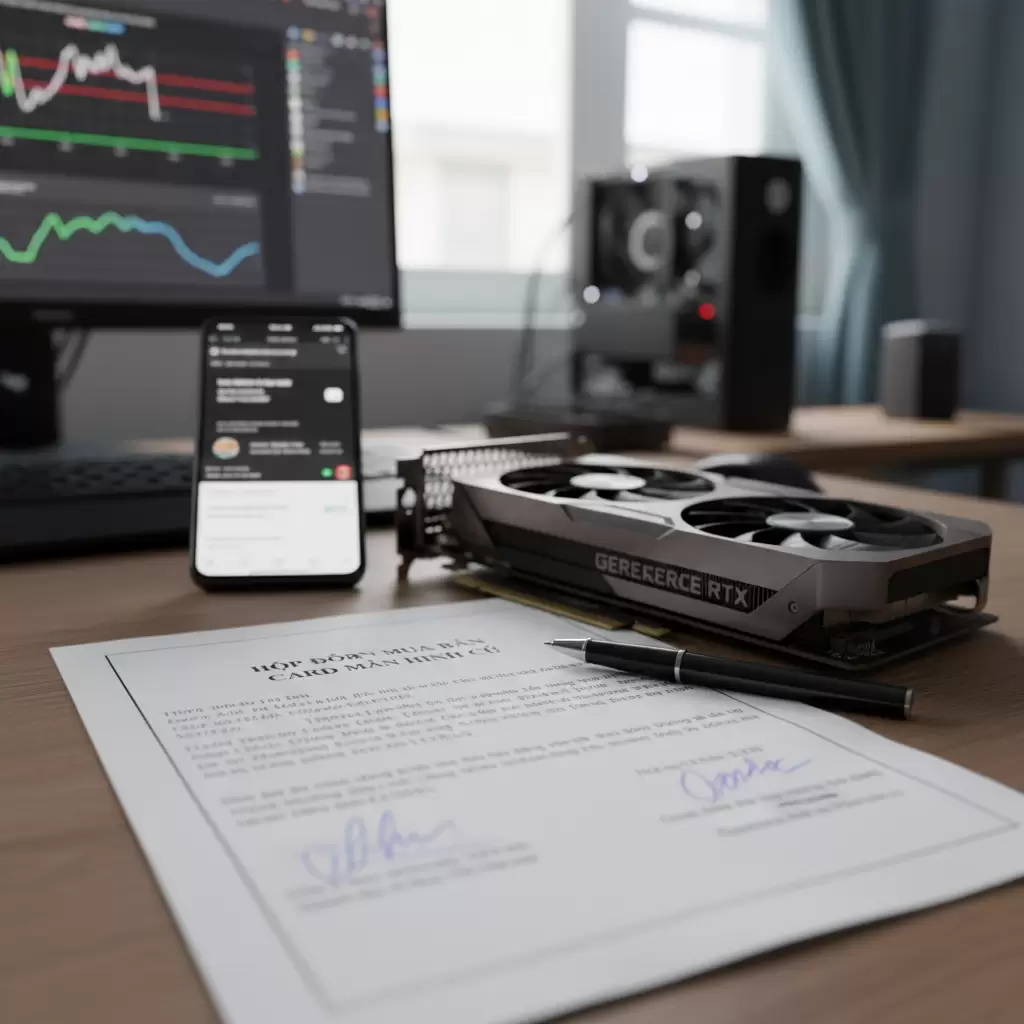
- Lập biên bản mua bán: Đối với các giao dịch có giá trị lớn, hãy lập một biên bản mua bán đơn giản ghi rõ: Thông tin người bán, thông tin sản phẩm (Serial Number), giá bán, và thời gian cam kết bảo hành cá nhân. Điều này tạo cơ sở pháp lý đơn giản nếu có tranh chấp xảy ra.
Câu hỏi thường gặp (FAQ)
1. Card màn hình đã qua sử dụng để Mining có nên mua không?
Card Mining vẫn có thể mua được nếu giá cực kỳ tốt (khấu hao sâu) và người bán cam kết bảo hành cá nhân. Tuy nhiên, quý vị cần chuẩn bị tinh thần thay thế keo tản nhiệt và quạt trong tương lai gần do chúng đã hoạt động ở cường độ cao trong thời gian dài.
2. Nên mua Card Màn Hình cũ ở đâu để an toàn nhất?
Nên ưu tiên mua tại các cửa hàng bán lẻ linh kiện cũ uy tín có chính sách bảo hành rõ ràng (thường là 1-3 tháng) hoặc mua từ những người dùng cá nhân có lịch sử giao dịch tốt trên các diễn đàn lớn, nơi quý vị có thể kiểm tra lịch sử sử dụng và đánh giá độ tin cậy của họ.
3. Làm thế nào để kiểm tra Serial Number (SN) của card?
Quý vị có thể kiểm tra Serial Number trên tem dán ở mặt sau card và đối chiếu với Serial Number hiển thị trong các phần mềm như GPU-Z. Serial Number giúp xác định chính xác đời card và thời gian bảo hành chính hãng (nếu còn).
4. Nếu card bị lỗi Artifacts nhẹ thì có thể sửa được không?
Lỗi Artifacts thường là dấu hiệu của việc hỏng hóc nhân GPU hoặc VRAM. Mặc dù có thể sửa chữa tạm thời bằng phương pháp “hấp” hoặc “đóng chip” (reballing), nhưng độ bền sau sửa chữa thường không cao. Tốt nhất là không nên mua các card đã xuất hiện lỗi Artifacts.