Việc xây dựng một hệ thống máy tính cá nhân (PC) phục vụ công việc văn phòng hiệu quả, ổn định mà vẫn đảm bảo yếu tố tiết kiệm chi phí luôn là một thách thức đối với nhiều người dùng. Với ngân sách giới hạn dưới 10 triệu đồng, chúng ta hoàn toàn có thể sở hữu một bộ PC tối ưu, đáp ứng xuất sắc các tác vụ cơ bản và đa nhiệm nhẹ. Bài viết này được biên soạn bởi các chuyên gia công nghệ, cung cấp 2. Hướng Dẫn Build PC Văn Phòng Tiết Kiệm Chi Phí Dưới 10 Triệu Đồng Tối Ưu một cách chi tiết, từng bước rõ ràng, giúp quý vị tự tin lựa chọn và lắp ráp bộ máy phù hợp nhất. Chúng tôi sẽ tập trung vào việc phân bổ ngân sách thông minh để tối đa hóa hiệu suất làm việc hàng ngày.

Phân tích nhu cầu và ngân sách 10 triệu
Để đạt được hiệu suất tối đa trong phạm vi ngân sách chặt chẽ này, bước đầu tiên và quan trọng nhất là phải xác định rõ ràng mục tiêu sử dụng và thiết lập chiến lược phân bổ chi phí nghiêm ngặt.
Xác định mục đích sử dụng chính (Văn phòng cơ bản, đa nhiệm nhẹ)
Trong khuôn khổ ngân sách dưới 10 triệu đồng, mục đích sử dụng chính của bộ PC phải được giới hạn ở các tác vụ văn phòng tiêu chuẩn. Điều này bao gồm:
- Xử lý tài liệu: Sử dụng các ứng dụng Microsoft Office (Word, Excel, PowerPoint) hoặc Google Workspace.
- Duyệt web và email: Mở nhiều tab trình duyệt cùng lúc (Chrome, Edge) và quản lý email.
- Phần mềm kế toán/quản lý: Chạy các ứng dụng chuyên ngành yêu cầu cấu hình vừa phải.
- Đa nhiệm nhẹ: Khả năng chuyển đổi mượt mà giữa các ứng dụng trên mà không gặp hiện tượng giật lag.
Chúng ta cần loại bỏ các yêu cầu về gaming nặng hoặc thiết kế đồ họa/render video chuyên nghiệp, vì chúng sẽ đòi hỏi card đồ họa rời (VGA) và CPU cao cấp, vượt quá ngân sách đã đề ra.
Chiến lược phân bổ chi phí cho từng linh kiện
Chiến lược phân bổ chi phí là chìa khóa để đảm bảo bộ PC hoạt động hiệu quả nhất. Trong tổng ngân sách 10 triệu đồng (chỉ tính riêng Case PC, chưa bao gồm màn hình và phụ kiện), quý vị nên áp dụng tỷ lệ sau:
| Linh kiện | Tỷ lệ Ngân sách Ước tính | Ngân sách (VNĐ) | Ghi chú Ưu tiên |
|---|---|---|---|
| CPU + Mainboard | 35% – 40% | 3.5 – 4 triệu | Đầu tư vào CPU thế hệ mới nhất có thể. |
| RAM | 15% – 20% | 1.5 – 2 triệu | Tối thiểu 8GB, ưu tiên 16GB nếu đa nhiệm. |
| Ổ cứng (SSD) | 10% – 15% | 1 – 1.5 triệu | Bắt buộc phải là SSD NVMe để tối ưu tốc độ. |
| Nguồn (PSU) + Vỏ Case | 15% – 20% | 1.5 – 2 triệu | Chọn nguồn có thương hiệu, công suất thực. |
| Tổng | 80% – 95% | 7.5 – 9.5 triệu | Dự phòng 500k – 1 triệu cho tản nhiệt và phát sinh. |
Lựa chọn linh kiện PC tối ưu dưới 10 triệu
Việc lựa chọn linh kiện thông minh sẽ quyết định chất lượng của 2. Hướng Dẫn Build PC Văn Phòng Tiết Kiệm Chi Phí Dưới 10 Triệu Đồng Tối Ưu. Chúng ta sẽ tập trung vào các linh kiện mang lại hiệu suất cao nhất trên từng đồng chi phí.
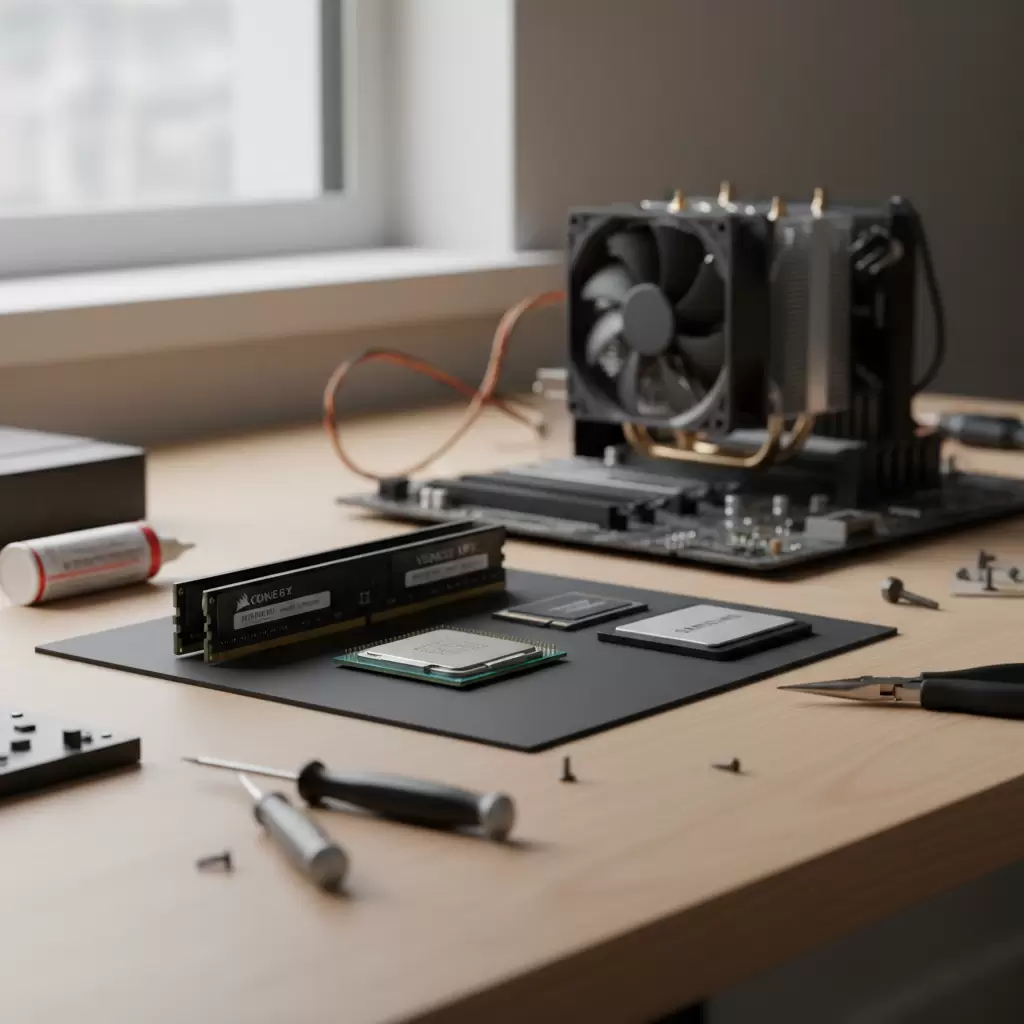
Ưu tiên CPU và RAM (Yếu tố quyết định hiệu suất văn phòng)
Đối với PC văn phòng, CPU và RAM là hai linh kiện quan trọng nhất, ảnh hưởng trực tiếp đến tốc độ xử lý và khả năng đa nhiệm.
-
Bộ Vi Xử Lý (CPU):
- Nên chọn các dòng CPU có tích hợp đồ họa (iGPU) để loại bỏ nhu cầu mua card đồ họa rời, tiết kiệm chi phí đáng kể.
- Lựa chọn tối ưu: Intel Core i3 thế hệ 10 hoặc 12 (ví dụ: i3-10100F/10105F hoặc i3-12100F/12100) hoặc AMD Ryzen 5 dòng 4000/5000 (ví dụ: Ryzen 5 4600G hoặc 5600G). Các chip có hậu tố “G” của AMD hoặc các chip không có hậu tố “F” của Intel đều có iGPU.
- Mainboard (Bo mạch chủ): Chọn Mainboard tương thích với CPU, ví dụ: B560/H610 cho Intel hoặc B450/A520 cho AMD.
-
Bộ Nhớ Truy Cập Ngẫu Nhiên (RAM):
- Tối thiểu: 8GB DDR4 (2x4GB).
- Khuyến nghị tối ưu: 16GB DDR4 (2x8GB) bus 3200MHz. Việc chạy Dual Channel (hai thanh RAM) sẽ cải thiện đáng kể hiệu suất đồ họa tích hợp của CPU, giúp trải nghiệm đa nhiệm mượt mà hơn rất nhiều khi mở nhiều ứng dụng văn phòng.
Cân nhắc giữa SSD và HDD (Tối ưu tốc độ khởi động)
Tốc độ khởi động hệ điều hành và tải ứng dụng là yếu tố cực kỳ quan trọng đối với trải nghiệm văn phòng.
-
SSD (Solid State Drive):
- Bắt buộc: Phải sử dụng SSD làm ổ đĩa chính chứa hệ điều hành và các ứng dụng thường dùng.
- Dung lượng tối thiểu: 256GB.
- Khuyến nghị: Ưu tiên SSD chuẩn NVMe M.2 thay vì SATA III, vì tốc độ đọc/ghi của NVMe nhanh hơn gấp 3-5 lần, mang lại hiệu suất vượt trội với chi phí chênh lệch không đáng kể trong tầm giá này.
-
HDD (Hard Disk Drive):
- Nếu quý vị có nhu cầu lưu trữ dữ liệu lớn (như các file backup, hồ sơ cũ, video), có thể bổ sung thêm ổ HDD 1TB. Tuy nhiên, nếu ngân sách quá eo hẹp, nên hoãn việc mua HDD lại và chỉ tập trung vào SSD tốc độ cao.
Quy trình lắp ráp và cài đặt cơ bản
Sau khi đã lựa chọn được các linh kiện phù hợp, bước tiếp theo là tiến hành lắp ráp và cài đặt hệ thống.
Các bước lắp đặt phần cứng an toàn
Việc lắp đặt cần được thực hiện trong môi trường sạch sẽ và tuân thủ các quy tắc an toàn cơ bản để tránh làm hỏng linh kiện do tĩnh điện.
- Chuẩn bị: Đeo vòng chống tĩnh điện (hoặc thường xuyên chạm tay vào vật kim loại nối đất) và đặt các linh kiện lên bề mặt không dẫn điện.
- Lắp CPU và RAM vào Mainboard: Gắn CPU cẩn thận vào socket, sau đó lắp tản nhiệt đi kèm (stock cooler). Gắn các thanh RAM vào khe cắm theo hướng dẫn Dual Channel của Mainboard (thường là khe 2 và 4).
- Lắp SSD NVMe: Gắn ổ SSD M.2 vào khe tương ứng trên Mainboard và cố định bằng ốc vít.
- Lắp Mainboard vào Vỏ Case: Đặt Mainboard vào vỏ case, cố định bằng ốc.
- Lắp Nguồn (PSU): Gắn bộ nguồn vào vị trí quy định trong vỏ case.
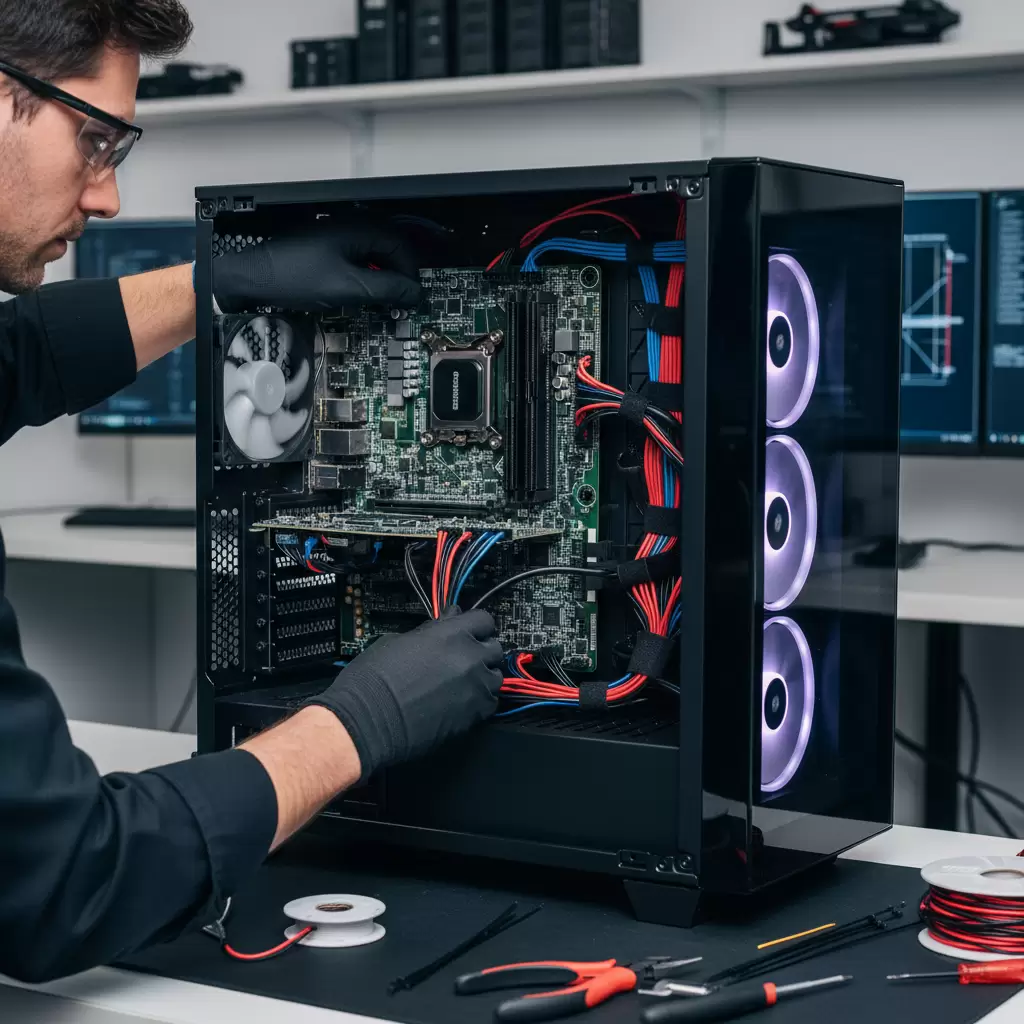
- Đi dây cáp: Kết nối các cáp nguồn cần thiết (24-pin ATX, 8-pin CPU) và các cáp điều khiển của vỏ case (Power, Reset, USB, Audio). Việc đi dây gọn gàng không chỉ tăng tính thẩm mỹ mà còn cải thiện luồng không khí làm mát bên trong Case.
- Kiểm tra lần cuối: Đảm bảo tất cả các kết nối đã chắc chắn trước khi đóng nắp Case và bật nguồn.
Cài đặt hệ điều hành và driver cần thiết
Sau khi lắp ráp xong, bước cuối cùng là cài đặt phần mềm để bộ PC có thể hoạt động.
- Cài đặt Hệ điều hành (OS): Sử dụng USB Boot đã tạo sẵn để cài đặt Windows 10 hoặc Windows 11. Do bộ PC này là PC văn phòng, Windows 10 thường là lựa chọn ổn định và nhẹ nhàng hơn. Đảm bảo cài đặt hệ điều hành lên ổ SSD NVMe đã lắp đặt.
- Cài đặt Driver: Đây là bước cực kỳ quan trọng. Sau khi cài đặt Windows, quý vị cần truy cập trang web chính thức của nhà sản xuất Mainboard để tải về và cài đặt các driver mới nhất cho Chipset, LAN, và đặc biệt là Driver đồ họa tích hợp (iGPU) để tối ưu hóa hiệu suất hiển thị và xử lý video.
- Kiểm tra nhiệt độ và độ ổn định: Chạy thử các tác vụ văn phòng cơ bản để đảm bảo hệ thống hoạt động ổn định và nhiệt độ CPU duy trì ở mức an toàn (dưới 70°C khi tải).
Câu hỏi thường gặp (FAQ)
Có nên mua PC cũ/đã qua sử dụng trong tầm giá này?
Việc mua PC cũ hoặc linh kiện đã qua sử dụng (second-hand) là một phương án hấp dẫn để nâng cấp cấu hình trong ngân sách dưới 10 triệu đồng. Tuy nhiên, quyết định này đi kèm với rủi ro nhất định:
- Ưu điểm: Có thể mua được các linh kiện cao cấp hơn (ví dụ: CPU Core i5/i7 thế hệ cũ) với giá tương đương Core i3 mới.
- Nhược điểm: Thiếu bảo hành chính hãng, tuổi thọ linh kiện không đảm bảo, và rủi ro về lỗi ẩn (như tụ điện trên Mainboard bị phồng hoặc PSU không ổn định).
Lời khuyên chuyên gia: Nếu quyết định mua linh kiện đã qua sử dụng, quý vị nên chọn mua tại các cửa hàng uy tín có chính sách bảo hành rõ ràng (ít nhất 3-6 tháng) và ưu tiên mua CPU/RAM cũ (vì chúng ít hỏng hóc hơn) và mua mới các linh kiện quan trọng như SSD và Nguồn (PSU) để đảm bảo độ bền và an toàn cho toàn bộ hệ thống.
Chi phí phát sinh ngoài linh kiện (Màn hình, phụ kiện)
Ngân sách 10 triệu đồng trong 2. Hướng Dẫn Build PC Văn Phòng Tiết Kiệm Chi Phí Dưới 10 Triệu Đồng Tối Ưu chỉ bao gồm Case PC. Các chi phí phát sinh khác mà quý vị cần tính toán bao gồm:
- Màn hình: Một màn hình 24 inch Full HD (1080p) là tiêu chuẩn cho văn phòng. Chi phí dao động từ 2.5 triệu đến 3.5 triệu đồng.
- Bàn phím và Chuột: Có thể chọn các bộ combo văn phòng cơ bản với giá từ 300.000 VNĐ đến 500.000 VNĐ.
- Phần mềm: Chi phí mua bản quyền Windows hoặc Microsoft Office (nếu cần).
- Thiết bị mạng: Nếu không sử dụng Wi-Fi tích hợp trên Mainboard, cần mua thêm USB Wi-Fi hoặc Card mạng.
Tổng chi phí hoàn thiện một bộ máy tính hoàn chỉnh (bao gồm Case và phụ kiện) sẽ rơi vào khoảng 13 – 14 triệu đồng, trong đó Case PC vẫn được tối ưu hóa ở mức dưới 10 triệu đồng.