Máy tính cá nhân là công cụ không thể thiếu trong cuộc sống hiện đại, nhưng việc gặp phải sự cố kỹ thuật có thể gây gián đoạn nghiêm trọng đến công việc và học tập. Với tư cách là chuyên gia viết nội dung SEO, chúng tôi hiểu rằng người dùng luôn tìm kiếm các giải pháp nhanh chóng, chính xác và đáng tin cậy. Bài viết này được thiết kế để cung cấp cho quý vị một hướng dẫn toàn diện về 13. Lỗi Máy Tính Thường Gặp và Cách Khắc Phục Nhanh Chóng Tại Nhà Chi Tiết, giúp quý vị tự tin chẩn đoán và xử lý các vấn đề cơ bản mà không cần phải nhờ đến sự can thiệp của kỹ thuật viên. Hãy cùng khám phá những quy tắc vàng để duy trì hiệu suất tối ưu cho thiết bị của mình.
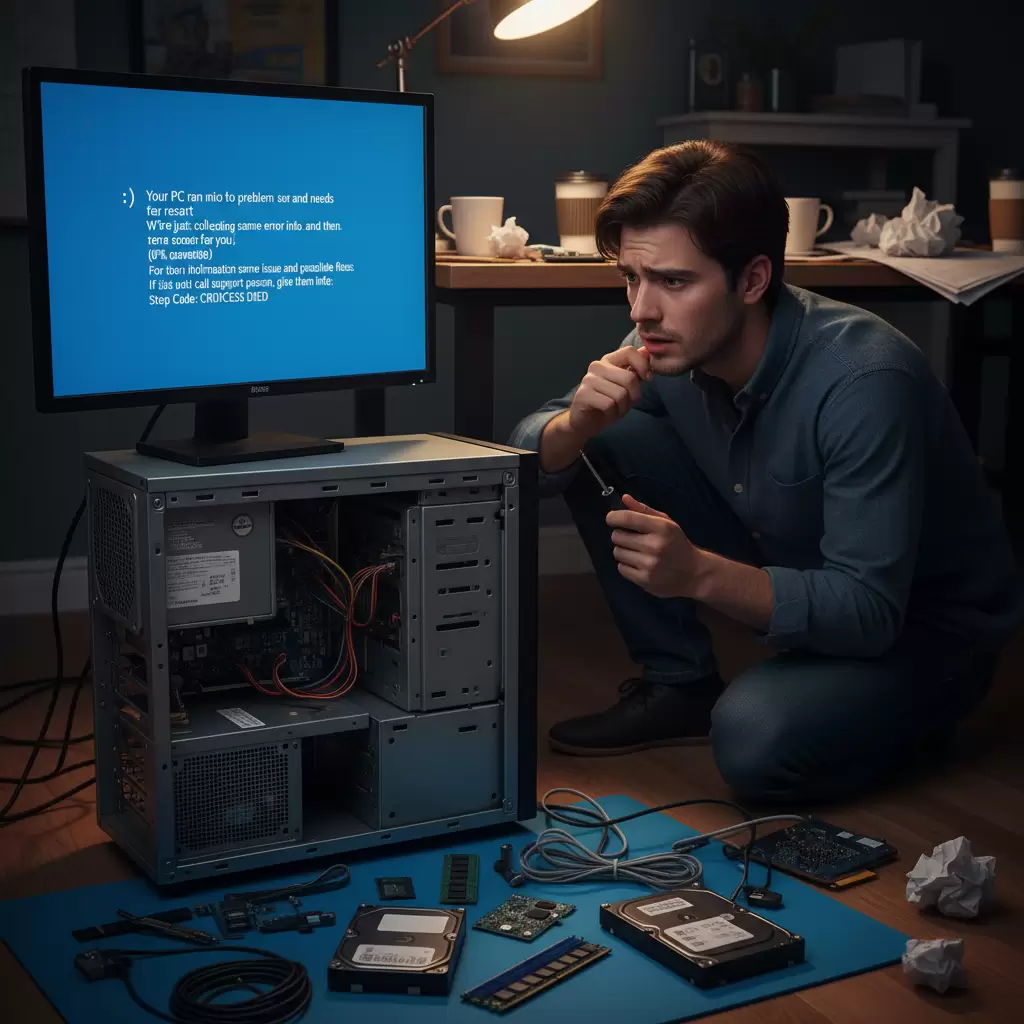
Giới Thiệu và Quy Tắc Vàng Khi Tự Sửa Lỗi Máy Tính
Tầm quan trọng của việc tự sửa lỗi cơ bản
Việc nắm vững kiến thức về chẩn đoán và khắc phục lỗi máy tính cơ bản mang lại lợi ích kép: tiết kiệm thời gian và chi phí dịch vụ, đồng thời nâng cao hiểu biết về hệ thống mà quý vị đang sử dụng. Hầu hết các sự cố phổ biến, từ hiệu suất chậm chạp đến các vấn đề về kết nối, đều có thể được giải quyết thông qua các bước kiểm tra và điều chỉnh đơn giản tại nhà. Điều này đặc biệt quan trọng khi quý vị gặp phải 13. Lỗi Máy Tính Thường Gặp và Cách Khắc Phục Nhanh Chóng Tại Nhà Chi Tiết mà chúng tôi sẽ trình bày dưới đây.
Kiểm tra cơ bản trước khi chẩn đoán (Nguồn điện, cáp kết nối)
Trước khi đi sâu vào các giải pháp phức tạp, chuyên gia luôn khuyến nghị thực hiện “Quy tắc 5 phút”:
- Khởi động lại (Restart): Đây là biện pháp khắc phục hiệu quả nhất cho 80% các lỗi phần mềm tạm thời.
- Kiểm tra Nguồn điện: Đảm bảo dây nguồn được cắm chặt vào cả máy tính và ổ cắm. Nếu sử dụng laptop, hãy kiểm tra bộ sạc và đèn báo nguồn.
- Kiểm tra Cáp kết nối: Đối với máy tính để bàn, kiểm tra cáp màn hình (HDMI/DisplayPort/VGA) và cáp mạng (Ethernet) xem có bị lỏng hoặc hư hỏng không.
- Kiểm tra Thiết bị ngoại vi: Rút các thiết bị USB không cần thiết (ổ cứng ngoài, máy in) để loại trừ khả năng xung đột driver.
13 Lỗi Máy Tính Thường Gặp và Hướng Dẫn Khắc Phục Chi Tiết
Chúng tôi chia các lỗi thường gặp thành hai nhóm chính để quý vị dễ dàng theo dõi và chẩn đoán.
Nhóm lỗi liên quan đến hiệu suất và phần mềm (Lỗi 1 – Lỗi 7)
Lỗi 1: Máy tính chạy chậm hoặc bị đơ (Lag)
Nguyên nhân: Quá nhiều ứng dụng chạy nền, ổ đĩa đầy, hoặc thiếu bộ nhớ RAM.
Cách khắc phục:
- Quản lý Ứng dụng Khởi động: Nhấn
Ctrl + Shift + Escđể mở Task Manager, chuyển sang tab “Startup” và vô hiệu hóa các ứng dụng không cần thiết khởi động cùng hệ thống. - Dọn dẹp Ổ đĩa: Sử dụng công cụ “Disk Cleanup” tích hợp sẵn của Windows để xóa các tệp tạm thời và thùng rác.
- Kiểm tra Tài nguyên: Trong Task Manager, theo dõi mức sử dụng CPU, RAM và Disk. Nếu một tiến trình chiếm quá nhiều tài nguyên, hãy kết thúc nó.
Lỗi 2: Thông báo “Bộ nhớ sắp đầy” (Low Disk Space)
Nguyên nhân: Ổ đĩa hệ thống (thường là ổ C:) bị lấp đầy bởi các tệp lớn, tệp tạm thời hoặc bản sao lưu cũ.
Cách khắc phục:
- Gỡ bỏ Ứng dụng Lớn: Truy cập
Settings > Appsvà gỡ cài đặt các chương trình quý vị không còn sử dụng. - Di chuyển Dữ liệu: Chuyển các tệp lớn (video, ảnh) sang ổ đĩa khác hoặc dịch vụ lưu trữ đám mây.
- Dọn dẹp Thùng rác (Recycle Bin): Đảm bảo thùng rác đã được làm sạch hoàn toàn.
Lỗi 3: Màn hình xanh chết chóc (Blue Screen of Death – BSOD)
Nguyên nhân: Lỗi driver không tương thích, lỗi phần cứng (RAM hoặc ổ cứng), hoặc lỗi hệ điều hành nghiêm trọng.
Cách khắc phục:
- Ghi lại Mã lỗi: Khi BSOD xuất hiện, hãy ghi lại mã lỗi (ví dụ:
DRIVER_IRQL_NOT_LESS_OR_EQUAL). Tra cứu mã này trên mạng để xác định nguyên nhân cụ thể. - Cập nhật Driver: Cập nhật hoặc quay lại phiên bản driver trước đó của phần cứng mới cài đặt gần đây.
- Kiểm tra Bộ nhớ RAM: Chạy công cụ Windows Memory Diagnostic để kiểm tra xem RAM có bị lỗi không.
Lỗi 4: Trình duyệt web bị chậm hoặc dính quảng cáo lạ
Nguyên nhân: Cài đặt quá nhiều tiện ích mở rộng (extensions), cache và cookie quá tải, hoặc máy tính bị nhiễm phần mềm quảng cáo (Adware).
Cách khắc phục:
- Xóa Cache và Cookie: Xóa lịch sử duyệt web, cache và cookie trong cài đặt trình duyệt.
- Kiểm tra Tiện ích Mở rộng: Vô hiệu hóa hoặc gỡ bỏ tất cả các tiện ích mở rộng mà quý vị không nhận ra hoặc không sử dụng thường xuyên.
- Quét Phần mềm Độc hại: Sử dụng phần mềm diệt virus hoặc công cụ chống Adware chuyên dụng (ví dụ: Malwarebytes).
Lỗi 5: Ứng dụng không phản hồi (Not Responding)
Nguyên nhân: Ứng dụng bị kẹt trong một vòng lặp xử lý, hoặc hệ thống thiếu tài nguyên để xử lý yêu cầu.
Cách khắc phục:
- Kết thúc Tác vụ (End Task): Mở Task Manager (
Ctrl + Shift + Esc), tìm ứng dụng đang bị treo, nhấp chuột phải và chọn “End Task”. - Cập nhật Phần mềm: Đảm bảo ứng dụng đang sử dụng là phiên bản mới nhất, vì các bản cập nhật thường sửa lỗi treo.
Lỗi 6: Lỗi Driver bị hỏng hoặc không tương thích
Nguyên nhân: Cài đặt driver không đúng cách, cập nhật Windows tự động gây xung đột, hoặc driver bị hỏng.
Cách khắc phục:
- Sử dụng Device Manager: Nhấn
Windows + Xvà chọn “Device Manager”. Tìm thiết bị có dấu chấm than màu vàng. - Cập nhật hoặc Quay lại: Nhấp chuột phải vào thiết bị, chọn “Update Driver” hoặc chọn “Properties” sau đó chọn tab “Driver” và “Roll Back Driver” (Quay lại Driver trước đó).
Lỗi 7: Máy tính tự khởi động lại ngẫu nhiên
Nguyên nhân: Quá nhiệt (Overheating), lỗi nguồn điện (PSU), hoặc lỗi driver/hệ thống nghiêm trọng.
Cách khắc phục:
- Kiểm tra Nhiệt độ: Sử dụng phần mềm giám sát nhiệt độ (ví dụ: HWMonitor). Nếu nhiệt độ CPU hoặc GPU vượt quá 90°C, máy tính có thể tự tắt để bảo vệ linh kiện. Cần vệ sinh quạt và keo tản nhiệt.
- Kiểm tra Nguồn điện: Đảm bảo máy tính được cắm vào ổ điện ổn định, không bị lỏng lẻo.
Nhóm lỗi liên quan đến phần cứng và khởi động hệ thống (Lỗi 8 – Lỗi 13)
Lỗi 8: Máy tính không lên nguồn (hoàn toàn im lặng)
Nguyên nhân: Lỗi nguồn điện (PSU), lỗi công tắc nguồn, hoặc lỗi bo mạch chủ.
Cách khắc phục:
- Kiểm tra Nguồn và Công tắc: Đảm bảo công tắc nguồn phía sau PSU (nếu có) đang ở vị trí “ON”. Thử sử dụng một dây nguồn khác.
- Kiểm tra Ổ cắm: Cắm thiết bị khác vào ổ cắm để xác nhận ổ cắm đang hoạt động. Nếu máy tính vẫn không phản ứng, có thể PSU đã hỏng và cần được thay thế.
Lỗi 9: Màn hình đen sau khi khởi động (chỉ có con trỏ nhấp nháy)
Nguyên nhân: Lỗi hệ điều hành không thể tải giao diện người dùng, hoặc lỗi card đồ họa/cáp màn hình.
Cách khắc phục:
- Kiểm tra Cáp Màn hình: Rút và cắm lại cáp kết nối giữa máy tính và màn hình. Thử cổng kết nối khác (ví dụ: từ HDMI sang DisplayPort).
- Khởi động vào Safe Mode: Thử khởi động máy tính và nhấn phím F8 hoặc F4 (tùy thuộc vào hệ thống) để vào chế độ Safe Mode. Nếu giao diện hiển thị trong Safe Mode, lỗi nằm ở driver hoặc phần mềm khởi động.
Lỗi 10: Tiếng bíp liên tục khi khởi động (POST Beep Codes)
Nguyên nhân: Hệ thống BIOS phát hiện lỗi phần cứng nghiêm trọng trước khi tải hệ điều hành. Các tiếng bíp này là mã lỗi (Beep Codes).
Cách khắc phục:
- Tra cứu Mã bíp: Số lượng và độ dài của tiếng bíp tương ứng với lỗi cụ thể (ví dụ: 1 bíp dài, 2 bíp ngắn). Tra cứu mã này theo nhà sản xuất BIOS (AMI, Award, Phoenix) để xác định lỗi (thường liên quan đến RAM hoặc Card đồ họa).
- Kiểm tra RAM: Tháo và cắm lại các thanh RAM. Nếu có nhiều thanh, thử khởi động chỉ với một thanh RAM duy nhất.
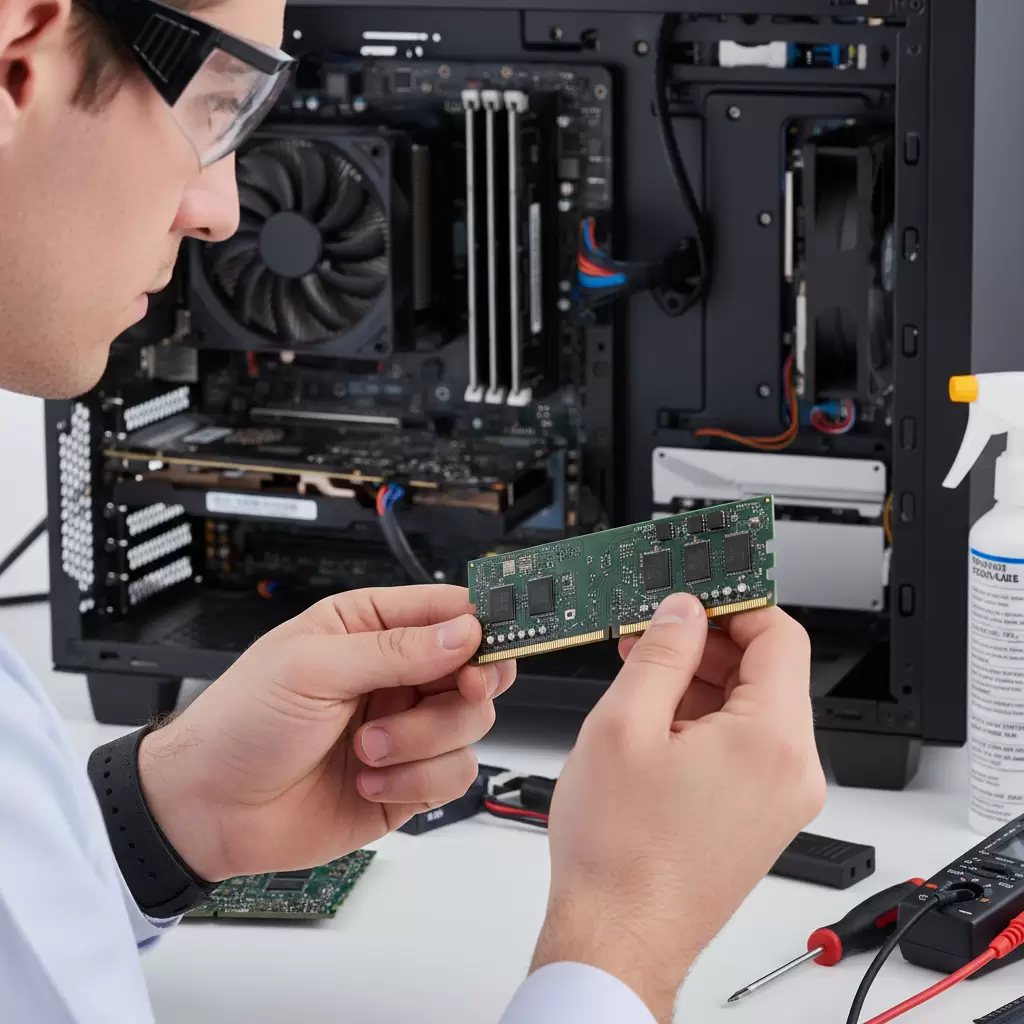
Lỗi 11: Lỗi ổ cứng không được nhận diện (Boot Device Not Found)
Nguyên nhân: Ổ cứng (HDD/SSD) bị lỏng cáp, bị hỏng, hoặc thiết lập Boot Order trong BIOS bị sai.
Cách khắc phục:
- Kiểm tra Cáp SATA/M.2: Mở thùng máy và kiểm tra xem cáp dữ liệu (SATA) và cáp nguồn của ổ cứng có được kết nối chặt chẽ không.
- Thiết lập lại BIOS: Truy cập vào BIOS/UEFI (thường nhấn F2, F10, Del khi khởi động) và đảm bảo ổ đĩa chứa hệ điều hành được đặt làm thiết bị khởi động ưu tiên (Boot Priority).
Lỗi 12: Lỗi mạng Wi-Fi bị giới hạn (Limited Access)
Nguyên nhân: Lỗi cấu hình IP, driver mạng bị hỏng, hoặc lỗi bộ định tuyến (router).
Cách khắc phục:
- Reset Network Adapter: Mở Command Prompt (với quyền Admin) và chạy các lệnh sau theo thứ tự:
ipconfig /releaseipconfig /renewnetsh winsock reset(Sau đó khởi động lại máy).
- Kiểm tra Router: Khởi động lại router và modem của quý vị.
Lỗi 13: Lỗi bàn phím/chuột không hoạt động
Nguyên nhân: Lỗi cổng USB, driver bị hỏng, hoặc thiết bị ngoại vi bị lỗi vật lý.
Cách khắc phục:
- Thử Cổng USB khác: Cắm bàn phím/chuột sang cổng USB khác trên máy tính. Nếu là thiết bị không dây, kiểm tra pin và bộ thu (dongle).
- Cập nhật Driver: Nếu chỉ một thiết bị không hoạt động, hãy vào Device Manager, tìm thiết bị đó và cập nhật hoặc gỡ cài đặt driver, sau đó khởi động lại máy để Windows tự động cài đặt lại.
Duy Trì Hiệu Suất và Các Biện Pháp Phòng Ngừa Lỗi
Việc khắc phục sự cố chỉ là một phần. Để tránh gặp lại 13. Lỗi Máy Tính Thường Gặp và Cách Khắc Phục Nhanh Chóng Tại Nhà Chi Tiết này, quý vị cần áp dụng các biện pháp bảo trì định kỳ.
Lịch trình bảo trì định kỳ cho máy tính
Việc bảo trì định kỳ giúp hệ thống hoạt động ổn định và kéo dài tuổi thọ phần cứng:
- Dọn dẹp Vật lý: Ít nhất 6 tháng một lần, tắt nguồn và rút dây máy tính, sau đó sử dụng khí nén để loại bỏ bụi bẩn tích tụ trong quạt, tản nhiệt và các khe thông gió.
- Chống phân mảnh Ổ đĩa (Defragmentation): Đối với ổ cứng HDD, chạy công cụ chống phân mảnh định kỳ. Đối với SSD, đảm bảo tính năng Trim đang hoạt động.
- Cập nhật Hệ điều hành và Phần mềm: Luôn cài đặt các bản vá lỗi và cập nhật bảo mật mới nhất cho Windows và các ứng dụng quan trọng.
Sao lưu dữ liệu và sử dụng phần mềm diệt virus
Hai yếu tố này là nền tảng của một hệ thống máy tính an toàn và ổn định:
- Sao lưu Dữ liệu (Backup): Thiết lập lịch trình sao lưu tự động các tệp quan trọng lên ổ cứng ngoài hoặc dịch vụ đám mây (Google Drive, OneDrive). Điều này đảm bảo dữ liệu của quý vị an toàn ngay cả khi ổ cứng hệ thống gặp lỗi nghiêm trọng.
- Phần mềm Diệt virus: Sử dụng phần mềm bảo mật uy tín và cập nhật thường xuyên. Phần mềm diệt virus không chỉ bảo vệ máy tính khỏi mã độc mà còn giúp phát hiện và loại bỏ các phần mềm quảng cáo (Adware) gây chậm máy.

Câu hỏi thường gặp (FAQ)
Tôi nên làm gì nếu không thể vào Safe Mode?
Nếu quý vị không thể truy cập Safe Mode, điều này cho thấy lỗi nằm ở cấp độ hệ thống hoặc phần cứng nghiêm trọng hơn (như lỗi ổ cứng hoặc bo mạch chủ). Trong trường hợp này, quý vị cần sử dụng USB cài đặt Windows để truy cập vào môi trường khôi phục (Recovery Environment) và thử các tùy chọn như System Restore hoặc Startup Repair.
Việc tự tối ưu hóa bằng các phần mềm bên thứ ba có hiệu quả không?
Các phần mềm tối ưu hóa tự động (ví dụ: Registry Cleaners) thường không mang lại hiệu quả đáng kể và đôi khi còn gây ra lỗi hệ thống. Chuyên gia khuyến nghị quý vị nên sử dụng các công cụ dọn dẹp và bảo trì tích hợp sẵn của Windows (Disk Cleanup, Task Manager) để đảm bảo an toàn và ổn định.
Khi nào tôi nên gọi chuyên gia sửa chữa?
Quý vị nên tìm đến sự hỗ trợ của chuyên gia khi:
- Máy tính không lên nguồn sau khi đã kiểm tra dây cáp và ổ cắm (Lỗi 8).
- Xuất hiện các mã bíp lạ hoặc máy tính không thể vượt qua quá trình POST (Lỗi 10).
- Đã thử tất cả các bước khắc phục phần mềm nhưng BSOD vẫn xảy ra liên tục (Lỗi 3).
- Cần thay thế linh kiện phần cứng phức tạp (như bo mạch chủ hoặc PSU).