Laptop cũ thường gặp tình trạng chậm chạp, lag, gây ảnh hưởng lớn đến năng suất làm việc và trải nghiệm người dùng. Thay vì phải chi một khoản tiền lớn để mua thiết bị mới, việc nâng cấp bộ nhớ truy cập ngẫu nhiên (RAM) được xem là giải pháp tối ưu và tiết kiệm chi phí nhất để cải thiện tốc độ. Tuy nhiên, việc lựa chọn loại RAM phù hợp cho máy tính xách tay đời cũ đòi hỏi sự hiểu biết kỹ thuật để đảm bảo khả năng tương thích và hiệu quả tối đa. Bài viết này cung cấp hướng dẫn chuyên sâu về 19. Tư Vấn Nâng Cấp RAM Cho Laptop Cũ: Loại Nào Phù Hợp Tăng Tốc Hiệu Quả?, giúp quý vị đưa ra quyết định chính xác và tối ưu hóa hiệu suất thiết bị của mình.
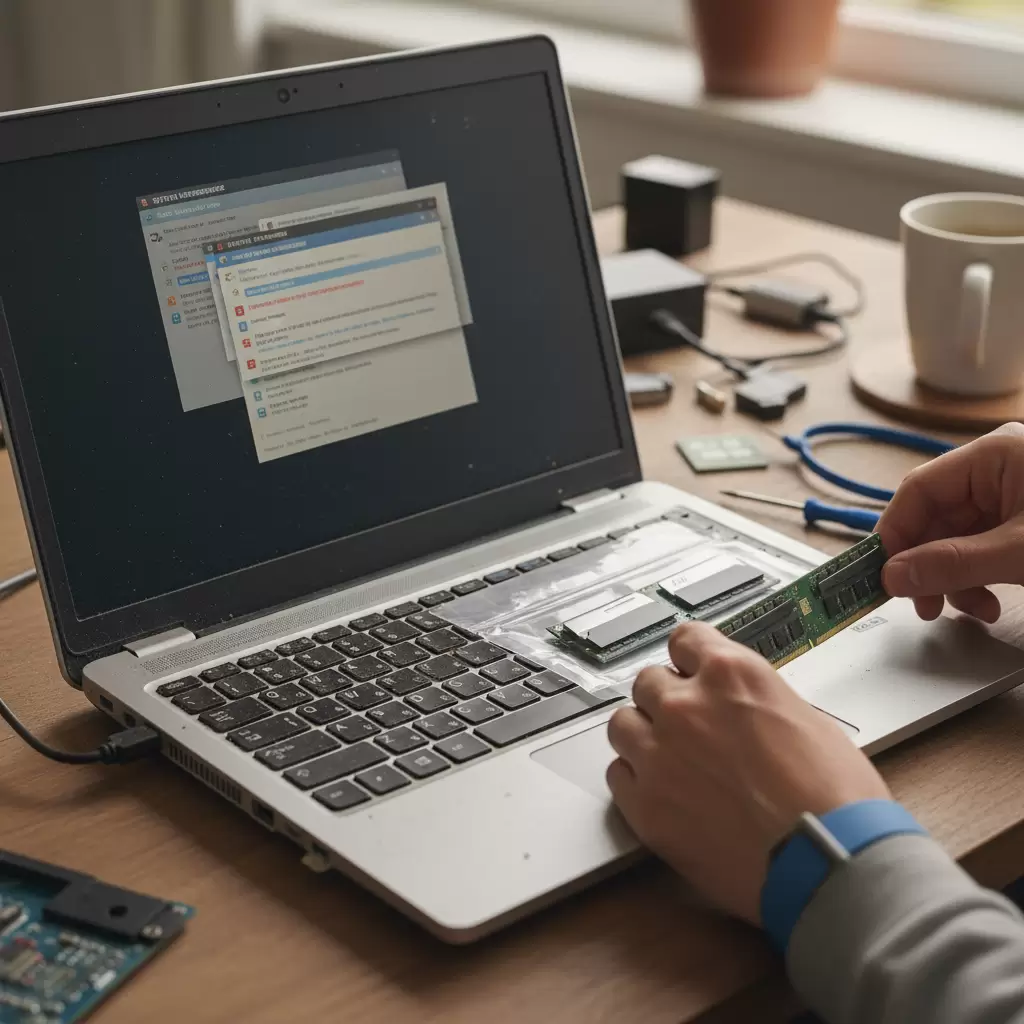
Tại sao cần nâng cấp RAM cho laptop cũ?
Việc hiểu rõ vai trò của RAM và nhận biết các dấu hiệu máy tính thiếu bộ nhớ là bước đầu tiên và quan trọng nhất trước khi tiến hành nâng cấp.
Hiểu rõ vai trò của RAM đối với hiệu suất
Bộ nhớ RAM (Random Access Memory) đóng vai trò là “bộ nhớ tạm thời” của máy tính. Đây là nơi lưu trữ dữ liệu mà CPU (Bộ xử lý trung tâm) cần truy cập ngay lập tức để thực thi các tác vụ. Khi RAM đầy, hệ thống buộc phải sử dụng bộ nhớ ảo (Virtual Memory) trên ổ cứng (thường là ổ cứng HDD hoặc SSD chậm hơn nhiều), dẫn đến tình trạng nghẽn cổ chai và giảm đáng kể tốc độ xử lý.
Đặc biệt, trong môi trường đa nhiệm hiện đại, khi người dùng mở nhiều ứng dụng, trình duyệt web với hàng chục tab, hoặc chạy các phần mềm chuyên dụng như chỉnh sửa ảnh/video, dung lượng RAM lớn và tốc độ cao là yếu tố then chốt quyết định sự mượt mà của hệ thống.
Dấu hiệu nhận biết laptop cần thêm RAM
Có một số dấu hiệu rõ ràng cho thấy laptop cũ của quý vị đang bị hạn chế bởi dung lượng RAM hiện có:
- Tốc độ phản hồi chậm: Máy tính mất nhiều thời gian để khởi động ứng dụng hoặc chuyển đổi giữa các cửa sổ.
- Đóng băng (Lag) thường xuyên: Hệ thống bị đứng hình hoặc giật lag khi mở nhiều chương trình cùng lúc.
- Sử dụng tài nguyên cao: Khi kiểm tra trong Task Manager (Quản lý tác vụ), mục “Memory” (Bộ nhớ) luôn ở mức 80% trở lên, ngay cả khi chỉ chạy các tác vụ cơ bản.
- Thông báo lỗi thiếu bộ nhớ: Xuất hiện các thông báo lỗi yêu cầu đóng ứng dụng vì hệ thống sắp hết bộ nhớ.

Hướng dẫn chọn loại RAM phù hợp nhất
Để đảm bảo việc nâng cấp RAM đạt hiệu quả tối đa và tránh lãng phí, quý vị cần nắm vững các thông số kỹ thuật cơ bản của thiết bị.
Xác định loại RAM (DDR3, DDR4, SO-DIMM) và Bus tối đa
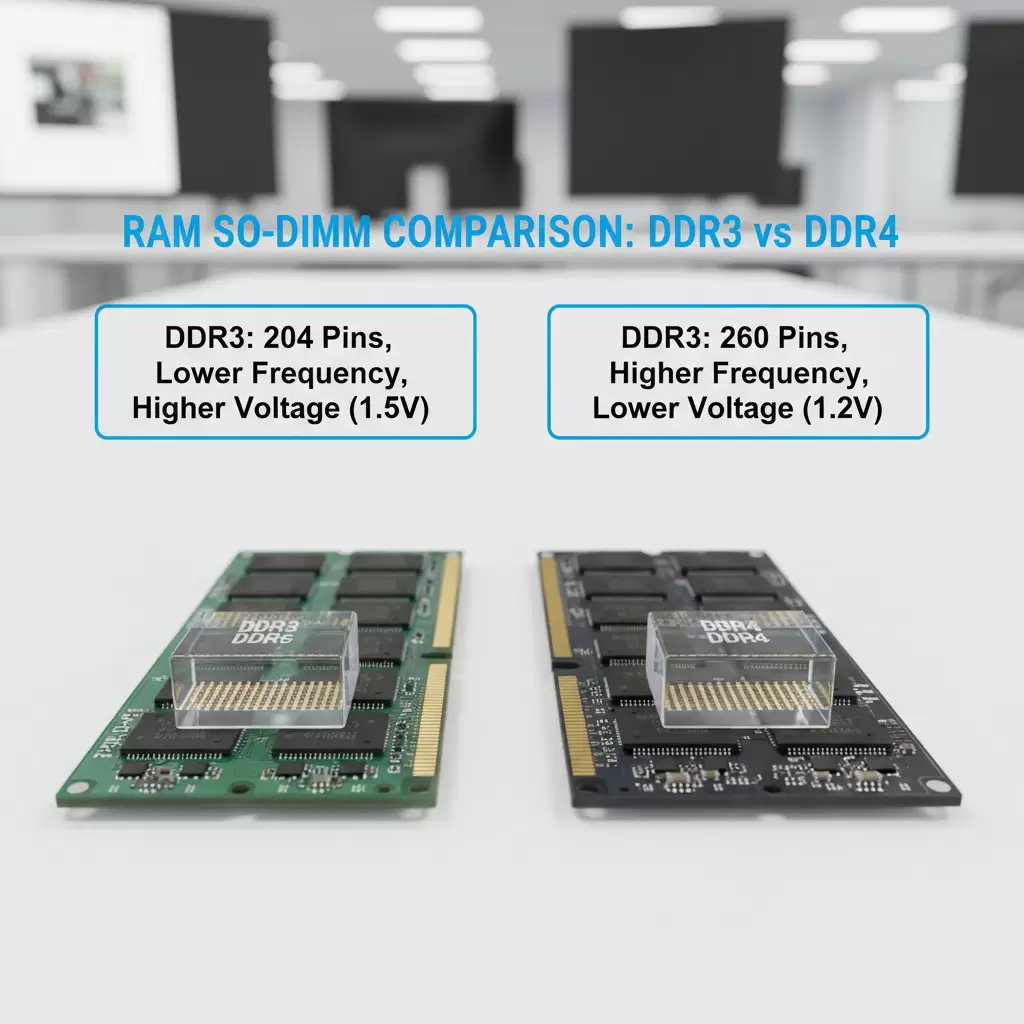
Laptop sử dụng loại RAM đặc biệt gọi là SO-DIMM (Small Outline Dual In-line Memory Module), có kích thước nhỏ gọn hơn so với RAM DIMM dành cho máy tính để bàn.
- Xác định thế hệ RAM (DDR): Laptop cũ có thể sử dụng DDR3, DDR3L (phiên bản điện áp thấp của DDR3), hoặc DDR4.
- Quan trọng: Các thế hệ RAM khác nhau (DDR3, DDR4) có cấu trúc chân cắm (pin) và điện áp hoạt động khác nhau, chúng hoàn toàn không tương thích và không thể lắp lẫn.
- Kiểm tra Bus (Tốc độ): Bus RAM được đo bằng MHz (ví dụ: 1600MHz, 2400MHz, 3200MHz). Quý vị cần kiểm tra thông số kỹ thuật của mainboard hoặc CPU (thông qua các phần mềm như CPU-Z hoặc Speccy) để biết tốc độ Bus tối đa mà laptop hỗ trợ.
- Lưu ý về DDR3L: Nếu laptop cũ của quý vị sử dụng DDR3, hãy kiểm tra xem nó có yêu cầu DDR3L (1.35V) hay không. Việc sử dụng RAM DDR3 tiêu chuẩn (1.5V) trên máy chỉ hỗ trợ DDR3L có thể gây ra lỗi hệ thống hoặc hư hỏng.
Lựa chọn dung lượng và cấu hình Dual Channel
Sau khi xác định được loại RAM tương thích, bước tiếp theo là quyết định dung lượng và cách thức lắp đặt để tối ưu hiệu suất.
- Dung lượng RAM:
- 8GB: Là mức tối thiểu khuyến nghị cho các tác vụ văn phòng cơ bản, lướt web và giải trí nhẹ.
- 16GB: Là mức lý tưởng cho hầu hết người dùng, bao gồm lập trình viên, thiết kế đồ họa nghiệp dư và chơi game. Việc nâng cấp lên 16GB thường mang lại sự khác biệt rõ rệt nhất về tốc độ.
- 32GB trở lên: Chỉ cần thiết cho các chuyên gia xử lý dữ liệu lớn, dựng phim 4K hoặc chạy máy ảo chuyên nghiệp.
- Cấu hình Dual Channel: Đây là yếu tố then chốt để tăng tốc hiệu quả. Dual Channel (Kênh đôi) cho phép bộ điều khiển bộ nhớ truy cập đồng thời hai thanh RAM, gần như nhân đôi băng thông truyền tải dữ liệu.
- Nguyên tắc: Để kích hoạt Dual Channel, quý vị nên sử dụng hai thanh RAM có dung lượng, tốc độ (Bus) và thời gian trễ (Timing/CL) giống hệt nhau (ví dụ: 2x8GB thay vì 1x16GB).
Quy trình lắp đặt và những lưu ý quan trọng
Việc tự nâng cấp RAM tại nhà là hoàn toàn khả thi nếu quý vị tuân thủ các bước an toàn và kỹ thuật chính xác.
Các bước chuẩn bị và tháo lắp an toàn
Việc đảm bảo an toàn điện và chống tĩnh điện là điều kiện tiên quyết khi thao tác với linh kiện máy tính.
- Chuẩn bị:
- Tắt hoàn toàn laptop và rút dây nguồn.
- Tháo pin (nếu pin có thể tháo rời). Nếu pin liền, hãy ngắt kết nối pin khỏi mainboard nếu có thể.
- Sử dụng vòng đeo tay chống tĩnh điện (hoặc thường xuyên chạm vào vật kim loại đã nối đất) để xả tĩnh điện trên cơ thể.
- Chuẩn bị tuốc nơ vít phù hợp để mở nắp lưng laptop.
- Tháo lắp:
- Mở nắp lưng và xác định vị trí các khe cắm RAM.
- Tháo thanh RAM cũ bằng cách nhẹ nhàng đẩy hai chốt khóa ở hai bên ra ngoài. Thanh RAM sẽ bật lên một góc.
- Lắp thanh RAM mới: Đặt thanh RAM vào khe cắm theo đúng chiều (lưu ý rãnh khuyết), ấn nhẹ xuống một góc 45 độ, sau đó ấn mạnh xuống cho đến khi hai chốt khóa bật vào giữ chặt thanh RAM.
- Lưu ý quan trọng: Không dùng lực quá mạnh khi lắp đặt. Nếu thanh RAM không vào khớp, hãy kiểm tra lại chiều và rãnh khuyết.
Kiểm tra và tối ưu hóa sau khi nâng cấp
Sau khi lắp đặt hoàn tất, cần thực hiện kiểm tra để đảm bảo hệ thống nhận đủ dung lượng RAM mới và hoạt động ổn định.
- Kiểm tra BIOS/UEFI: Khởi động lại máy tính và truy cập vào BIOS/UEFI để xác nhận hệ thống đã nhận đủ dung lượng RAM mới.
- Kiểm tra trong Hệ điều hành: Khởi động vào Windows/macOS và kiểm tra lại thông số RAM trong System Information hoặc Task Manager.
- Chạy thử nghiệm ổn định: Sử dụng các phần mềm kiểm tra bộ nhớ như MemTest86 (nếu cần kiểm tra chuyên sâu) hoặc đơn giản là chạy các ứng dụng nặng mà trước đây laptop thường bị lag. Nếu máy hoạt động ổn định, việc nâng cấp đã thành công.
Câu hỏi thường gặp (FAQ)
Khi tiến hành 19. Tư Vấn Nâng Cấp RAM Cho Laptop Cũ: Loại Nào Phù Hợp Tăng Tốc Hiệu Quả?, người dùng thường có những thắc mắc sau:
RAM Bus cao hơn Bus mainboard có sao không?
Nếu quý vị mua thanh RAM có tốc độ Bus (MHz) cao hơn tốc độ tối đa mà mainboard laptop hỗ trợ, hệ thống vẫn sẽ hoạt động bình thường. Tuy nhiên, thanh RAM đó sẽ tự động “hạ xung” (downclock) xuống tốc độ Bus tối đa mà mainboard cho phép.
Ví dụ: Nếu mainboard chỉ hỗ trợ tối đa 2400MHz, nhưng quý vị lắp RAM 3200MHz, RAM sẽ chỉ chạy ở 2400MHz. Điều này không gây hại, nhưng quý vị đã lãng phí chi phí cho tốc độ cao hơn không được sử dụng.
Có nên trộn lẫn các thanh RAM khác hãng?
Về mặt kỹ thuật, quý vị có thể trộn lẫn các thanh RAM khác hãng, miễn là chúng đáp ứng các tiêu chí sau:
- Cùng thế hệ DDR (ví dụ: cả hai đều là DDR4).
- Cùng điện áp (ví dụ: 1.2V).
- Cùng tốc độ Bus (hoặc tốc độ của thanh nhanh hơn phải được hạ xuống bằng thanh chậm hơn).
Tuy nhiên, để đảm bảo hiệu suất Dual Channel tối ưu và độ ổn định cao nhất, các chuyên gia luôn khuyến nghị sử dụng các thanh RAM giống hệt nhau (cùng hãng, cùng mã sản phẩm, cùng tốc độ và thời gian trễ). Việc trộn lẫn RAM có thể đôi khi gây ra các vấn đề không tương thích hoặc làm mất hiệu quả của chế độ Dual Channel.