Trong môi trường công nghệ hiện đại, việc duy trì hiệu suất ổn định và tuổi thọ dài lâu cho các linh kiện máy tính, đặc biệt là Bộ xử lý trung tâm (CPU) và Card đồ họa (VGA), là điều tối quan trọng. Nhiệt độ là kẻ thù thầm lặng của mọi hệ thống máy tính. Khi nhiệt độ vượt quá ngưỡng an toàn, không chỉ hiệu suất bị giảm sút nghiêm trọng mà còn có thể dẫn đến hỏng hóc vĩnh viễn. Bài viết này, được biên soạn bởi các chuyên gia kỹ thuật, sẽ cung cấp cho quý vị 22. Cách Kiểm Tra Nhiệt Độ CPU/VGA Chính Xác Và Giải Pháp Hạ Nhiệt Tức Thời toàn diện nhất, giúp hệ thống của quý vị luôn hoạt động trong điều kiện tối ưu. Việc nắm vững các phương pháp giám sát và xử lý nhiệt độ sẽ đảm bảo trải nghiệm sử dụng máy tính mượt mà và bền bỉ.
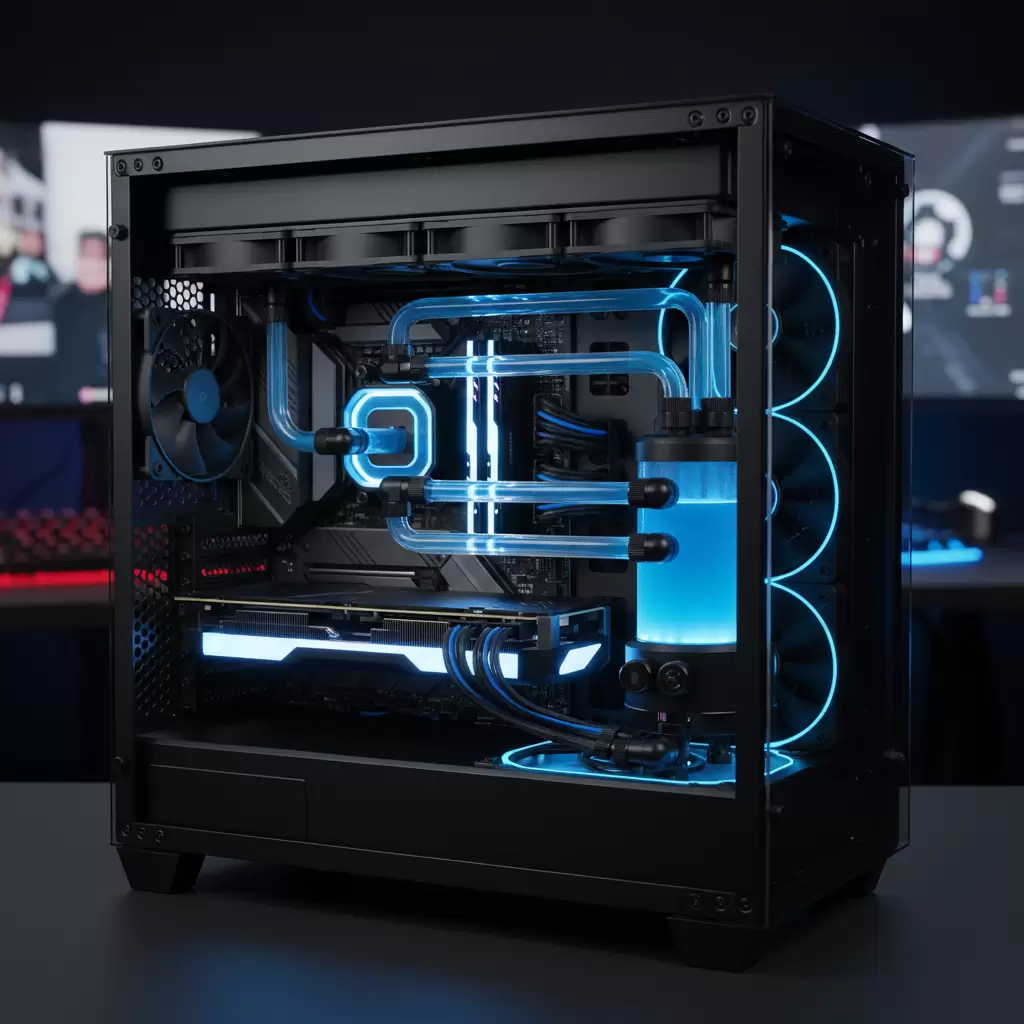
Tầm Quan Trọng Của Việc Theo Dõi Nhiệt Độ Linh Kiện
Việc theo dõi nhiệt độ không chỉ là một thói quen tốt mà còn là một yêu cầu bắt buộc đối với bất kỳ người dùng máy tính nào, đặc biệt là những người thường xuyên thực hiện các tác vụ nặng như chơi game, render video hoặc tính toán khoa học.
Ngưỡng nhiệt độ an toàn cho CPU và VGA
Mỗi linh kiện CPU và VGA đều có một ngưỡng nhiệt độ hoạt động an toàn được nhà sản xuất quy định. Việc hiểu rõ các ngưỡng này là bước đầu tiên để thực hiện cách kiểm tra nhiệt độ CPU/VGA chính xác.
- Nhiệt độ không tải (Idle): Khi hệ thống chỉ chạy các tác vụ cơ bản (duyệt web, văn bản), nhiệt độ lý tưởng nên dao động từ 30°C đến 45°C.
- Nhiệt độ tải nặng (Load): Khi CPU/VGA hoạt động hết công suất (chơi game AAA, render), nhiệt độ được coi là an toàn thường nằm trong khoảng 65°C đến 85°C.
- Ngưỡng tới hạn (Critical): Hầu hết các CPU hiện đại có thể chịu được nhiệt độ lên tới 95°C – 100°C (Tj Max) trước khi kích hoạt cơ chế bảo vệ. Tuy nhiên, việc duy trì hoạt động ở mức 90°C trở lên trong thời gian dài sẽ gây tổn hại nghiêm trọng đến tuổi thọ của chip.
Hậu quả của hiện tượng quá nhiệt (Thermal Throttling và Giảm tuổi thọ)
Quá nhiệt là nguyên nhân hàng đầu dẫn đến sự suy giảm hiệu suất và hỏng hóc linh kiện.
- Thermal Throttling (Giảm xung nhịp nhiệt): Đây là cơ chế tự vệ của chip. Khi cảm biến nhiệt độ phát hiện mức nhiệt vượt quá ngưỡng an toàn, CPU hoặc VGA sẽ tự động giảm xung nhịp hoạt động (Clock Speed) và điện áp (Voltage) để giảm sinh nhiệt. Hậu quả trực tiếp là hiệu suất làm việc giảm mạnh, gây ra hiện tượng giật lag, đơ máy hoặc FPS (khung hình/giây) không ổn định trong game.
- Giảm tuổi thọ linh kiện: Nhiệt độ cao kéo dài làm suy thoái các vật liệu bán dẫn bên trong chip và làm khô nhanh chóng keo tản nhiệt, dẫn đến việc linh kiện bị lão hóa sớm và giảm đáng kể tuổi thọ hoạt động.
Phương Pháp Kiểm Tra Nhiệt Độ Chính Xác Nhất
Để áp dụng giải pháp hạ nhiệt tức thời hiệu quả, trước hết chúng ta cần có dữ liệu nhiệt độ chính xác. Việc kiểm tra nhiệt độ cần được thực hiện khi hệ thống đang ở trạng thái tải nặng để xác định nhiệt độ tối đa (Peak Temperature).
Top 5 phần mềm giám sát nhiệt độ uy tín (HWMonitor, Core Temp, MSI Afterburner)
Các công cụ phần mềm dưới đây được tin dùng bởi cộng đồng kỹ thuật viên và người dùng toàn cầu vì khả năng đọc dữ liệu cảm biến chính xác từ CPU và VGA:
- HWMonitor (Hardware Monitor): Cung cấp cái nhìn toàn diện về nhiệt độ, điện áp, tốc độ quạt và mức sử dụng năng lượng của hầu hết các linh kiện trong hệ thống (CPU, VGA, Ổ cứng).
- Core Temp: Chuyên biệt hóa trong việc giám sát nhiệt độ của CPU. Nó hiển thị nhiệt độ của từng nhân (core) và cung cấp thông tin quan trọng về Tj Max của chip.
- MSI Afterburner: Mặc dù được biết đến là công cụ ép xung VGA, Afterburner là một công cụ giám sát tuyệt vời, đặc biệt đối với Card đồ họa. Nó cho phép hiển thị nhiệt độ, mức sử dụng và tốc độ quạt của VGA dưới dạng lớp phủ (OSD) ngay trong game.
- HWiNFO64: Cung cấp thông tin chi tiết và sâu rộng hơn cả HWMonitor, rất hữu ích cho các chuyên gia muốn phân tích dữ liệu cảm biến chi tiết.
- NZXT CAM/Corsair iCUE: Các phần mềm này thường đi kèm với các thiết bị tản nhiệt của hãng, cung cấp giao diện trực quan và dễ sử dụng để kiểm tra nhiệt độ và điều chỉnh tốc độ quạt.
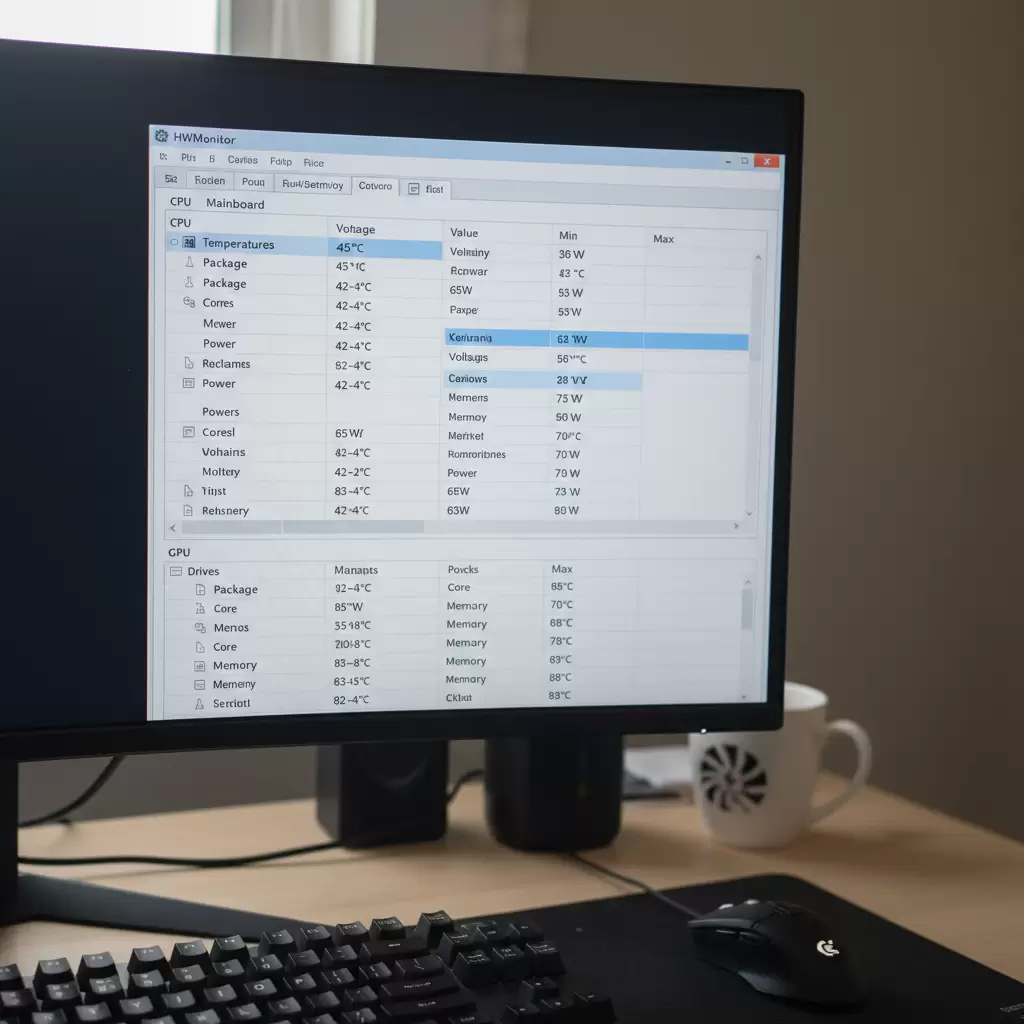
Cách đọc và phân tích chỉ số nhiệt độ (Tj Max và Nhiệt độ tải)
Khi sử dụng các phần mềm giám sát, quý vị cần tập trung vào hai chỉ số chính:
- Tj Max (Junction Maximum Temperature): Đây là nhiệt độ tối đa mà nhà sản xuất cho phép chip hoạt động trước khi cơ chế bảo vệ được kích hoạt. Chỉ số này thường được hiển thị rõ ràng trong Core Temp. Nếu nhiệt độ hiện tại của nhân CPU tiệm cận hoặc bằng Tj Max, hệ thống đang gặp vấn đề quá nhiệt nghiêm trọng.
- Nhiệt độ tải (Load Temperature): Đây là nhiệt độ cao nhất mà linh kiện đạt được khi chạy các bài kiểm tra căng thẳng (Stress Test) hoặc khi chơi game/làm việc nặng. Nếu nhiệt độ tải vượt quá 85°C, quý vị cần ngay lập tức áp dụng giải pháp hạ nhiệt tức thời.
10 Giải Pháp Hạ Nhiệt Tức Thời Và Hiệu Quả
Khi phát hiện nhiệt độ tăng đột ngột hoặc vượt ngưỡng 85°C, cần có hành động can thiệp ngay lập tức để bảo vệ linh kiện.
Các bước xử lý khi nhiệt độ tăng đột ngột (Tắt ứng dụng nền, Vệ sinh nhanh)
Đây là các giải pháp khẩn cấp, có thể thực hiện ngay mà không cần tháo dỡ linh kiện:
- Tắt ứng dụng nền không cần thiết: Sử dụng Task Manager (Ctrl + Shift + Esc) để kiểm tra và đóng các ứng dụng đang chạy ngầm hoặc các tiến trình đang tiêu thụ tài nguyên CPU/VGA cao một cách bất thường.
- Kiểm tra và đóng các tab trình duyệt nặng: Các trình duyệt hiện đại, đặc biệt là Chrome, có thể tiêu tốn rất nhiều tài nguyên. Hãy đóng bớt các tab không sử dụng.
- Vệ sinh nhanh bên ngoài: Dùng bình xịt khí nén để loại bỏ bụi bẩn bám trên lưới lọc bụi và cánh quạt tản nhiệt CPU/VGA. Bụi là lớp cách nhiệt, cản trở quá trình trao đổi nhiệt.
- Tăng tốc độ quạt (Fan Speed): Nếu đang sử dụng phần mềm quản lý quạt (như MSI Afterburner cho VGA hoặc BIOS cho CPU), hãy tăng tốc độ quạt lên mức tối đa (100%) tạm thời để làm mát nhanh.
- Cải thiện lưu thông không khí tạm thời: Nếu thùng máy đang bị bó hẹp, hãy mở nắp bên (side panel) của case máy tính ngay lập tức để không khí mát bên ngoài có thể trực tiếp làm mát linh kiện.
Nâng cấp và tối ưu hóa hệ thống tản nhiệt (Keo tản nhiệt, Fan case, AIO)
Đối với các vấn đề nhiệt độ kéo dài, cần có các giải pháp can thiệp vật lý lâu dài:
- Thay thế Keo tản nhiệt (Thermal Paste): Keo tản nhiệt chất lượng cao là cầu nối dẫn nhiệt giữa chip và bộ tản nhiệt. Nếu keo đã khô hoặc quá cũ (thường sau 1-2 năm sử dụng), hiệu suất tản nhiệt sẽ giảm đáng kể. Việc thay thế keo mới (ví dụ: Thermal Grizzly Kryonaut, Arctic MX-4) sẽ cải thiện nhiệt độ tức thì.
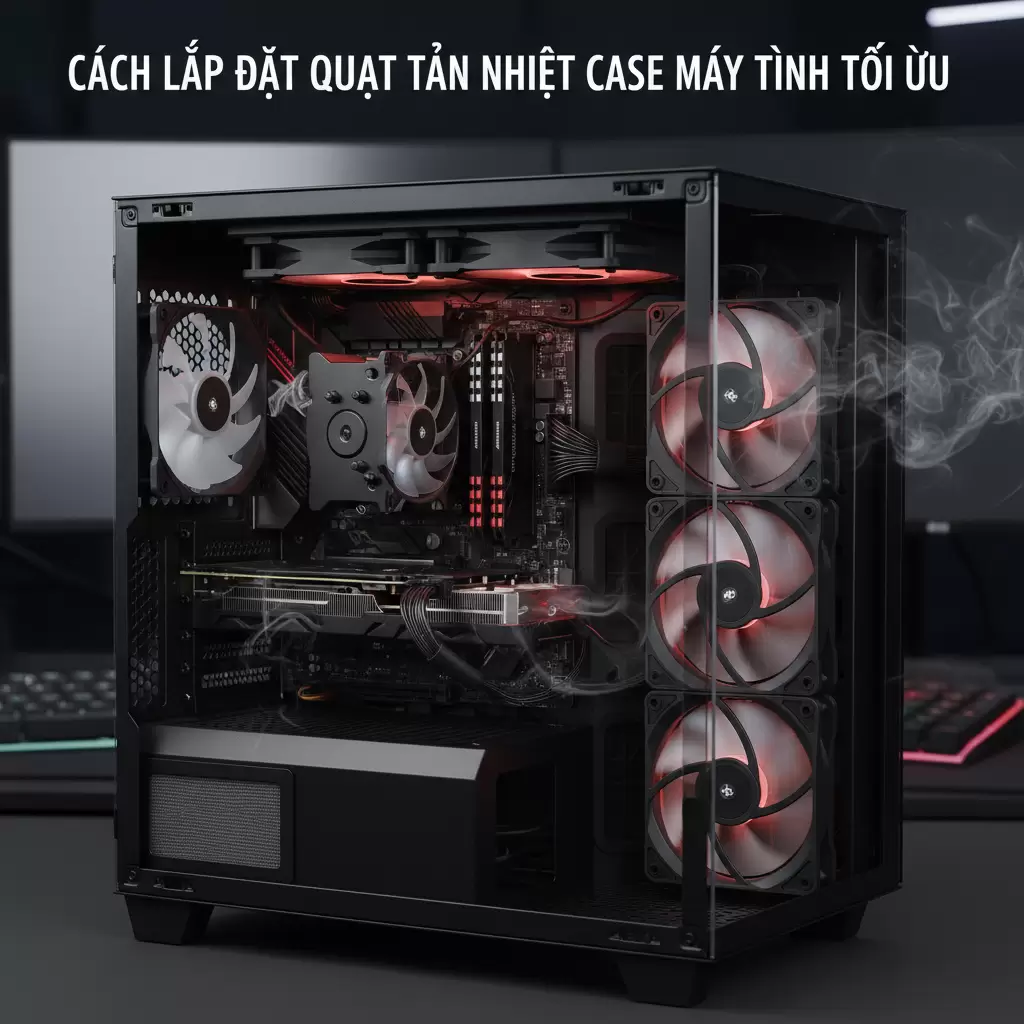
- Tối ưu hóa luồng không khí (Airflow) của Case: Đảm bảo rằng thùng máy có đủ quạt hút (Intake Fans) đưa không khí mát vào và quạt đẩy (Exhaust Fans) đẩy khí nóng ra ngoài. Luồng khí lý tưởng là đi từ trước ra sau và từ dưới lên trên.
- Nâng cấp quạt tản nhiệt CPU/VGA: Nếu đang sử dụng tản nhiệt stock (đi kèm CPU), hãy cân nhắc nâng cấp lên tản nhiệt khí tháp đôi (Tower Cooler) hoặc hệ thống tản nhiệt nước AIO (All-in-One).
- Điều chỉnh điện áp (Undervolting): Giảm điện áp (Voltage) cấp cho CPU/VGA thông qua BIOS hoặc phần mềm chuyên dụng. Việc này giúp giảm sinh nhiệt mà không làm giảm đáng kể hiệu suất.
- Quản lý dây cáp (Cable Management): Dây cáp lộn xộn có thể cản trở luồng không khí bên trong thùng máy. Sắp xếp dây cáp gọn gàng sẽ giúp không khí lưu thông hiệu quả hơn.
Câu hỏi thường gặp (FAQ)
Nhiệt độ phòng có ảnh hưởng đến nhiệt độ linh kiện không?
Có, nhiệt độ phòng (Ambient Temperature) có ảnh hưởng trực tiếp và đáng kể.
Nhiệt độ của linh kiện luôn cao hơn nhiệt độ môi trường xung quanh. Nếu nhiệt độ phòng là 30°C thay vì 20°C, thì nhiệt độ không tải của CPU/VGA cũng sẽ tăng lên khoảng 10°C. Để đạt hiệu suất tản nhiệt tốt nhất, cần đảm bảo phòng làm việc thoáng mát, tránh đặt máy tính gần các nguồn nhiệt hoặc trong không gian kín.
Có nên ép xung (Overclock) khi hệ thống đang nóng?
Tuyệt đối không nên ép xung (Overclock) khi hệ thống đang nóng hoặc gặp vấn đề về nhiệt độ.
Ép xung là quá trình tăng xung nhịp hoạt động của CPU hoặc VGA, điều này đòi hỏi phải tăng điện áp (Voltage) tương ứng. Việc tăng điện áp sẽ làm tăng đáng kể lượng nhiệt sinh ra. Nếu hệ thống của quý vị đã nóng ở cài đặt mặc định, việc ép xung sẽ ngay lập tức dẫn đến hiện tượng quá nhiệt nghiêm trọng hơn, gây ra lỗi hệ thống (BSOD) hoặc kích hoạt cơ chế Thermal Throttling mạnh mẽ, thậm chí gây hỏng hóc vĩnh viễn cho linh kiện. Chỉ nên ép xung khi đã có giải pháp tản nhiệt mạnh mẽ và đã hoàn thành 22. Cách Kiểm Tra Nhiệt Độ CPU/VGA Chính Xác Và Giải Pháp Hạ Nhiệt Tức Thời một cách thành công.